2024-08-27
Facebook產品目錄與Shopify商店連線,這一重要步驟不僅能簡化廣告操作,還能顯著提升你的電商業績。本文將為你提供一個簡明的分步指南,幫助你輕鬆完成同步過程。讓我們開始吧!
01
在Shopify中設定Facebook頻道
要將Facebook產品目錄與Shopify同步,首先需要在Shopify中設定Facebook。具體步驟如下:
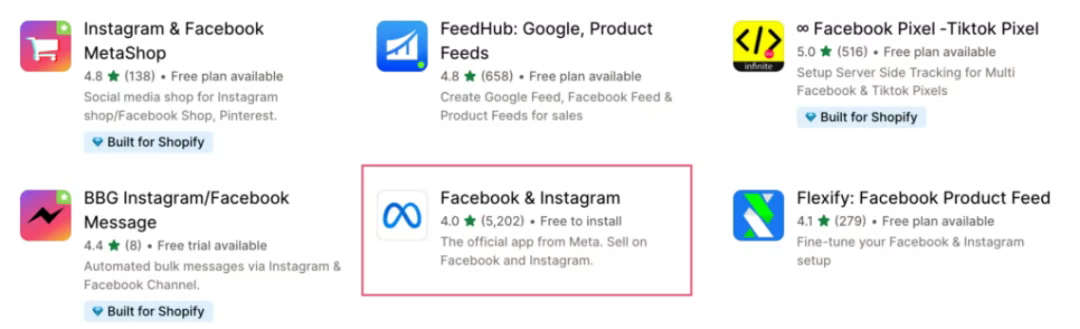
1.安裝Facebook:首先,登入你的Shopify儀表板,前往Shopify應用商店,搜尋“Facebook&Instagram”應用程式。找到後,繼續安裝,將Facebook新增為銷售渠道。
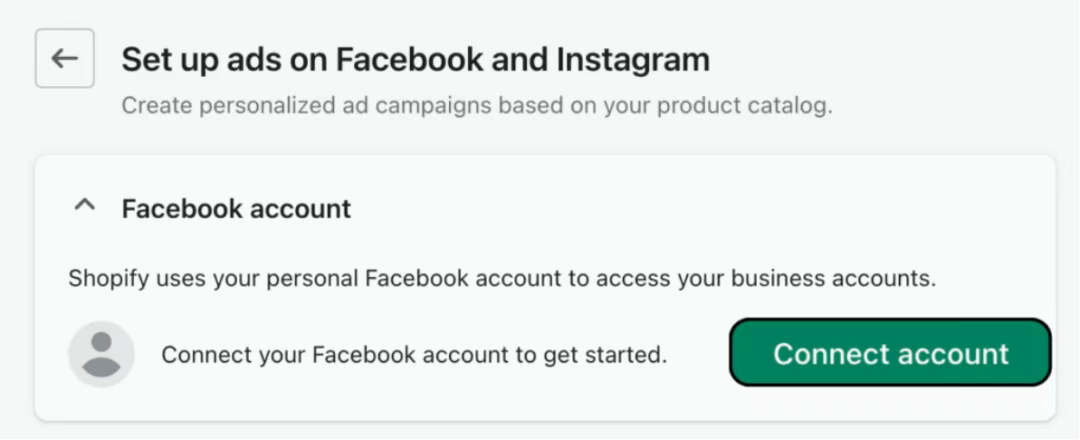
2.連線你的Facebook帳戶:在Shopify後臺中開啟Facebook,並連結你的Facebook帳戶。請確保你擁有要繫結的Facebook公共主頁和廣告賬戶的管理員許可權。
3.配置你的Facebook商店:選擇你要展示產品的Facebook頁面,並根據你的偏好定製商店設定。
02
將產品同步到Facebook目錄
下一步是將你的產品同步到Facebook目錄。以下是具體操作方法:
1.建立或選擇產品目錄
成功連線並配置Facebook後,就可以開始建立或選擇產品目錄了。進入Facebook業務管理器的“目錄管理器”頁面,在“資料來源”部分選擇現有目錄或從頭建立一個新的產品目錄。
2.設定商品Feed
·訪問產品源設定:在Shopify中,進入Facebook設定頁面,找到“產品源”部分。
·啟用產品Feed:啟用產品源後,系統將自動為你生成一個源URL。
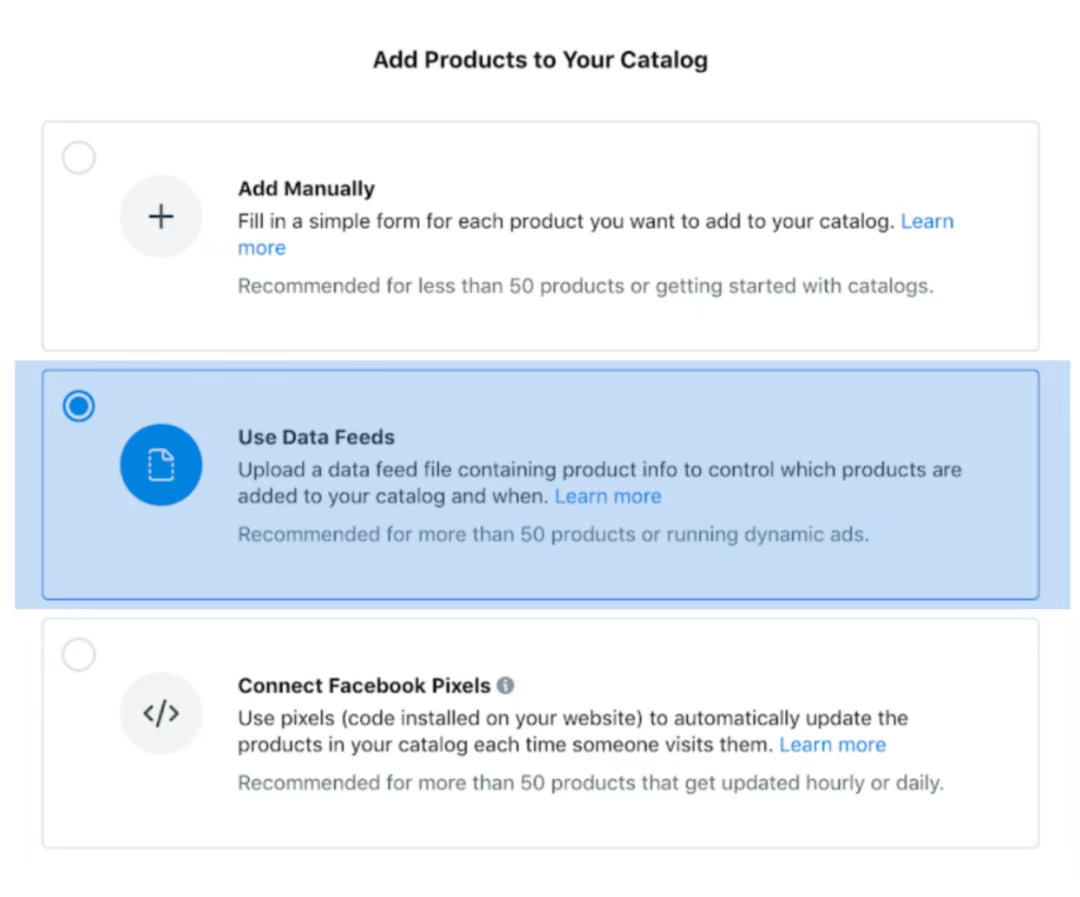
·將Shopify產品源連線到Facebook:回到Facebook目錄管理器,點選“產品資料來源”,選擇“使用資料來源”。然後,選擇“設定時間表”,並貼上從Shopify獲取的產品源URL。
·配置Feed設定:調整包括更新頻率、幣種和時區在內的設定,然後啟動源上傳過程。
3.檢視和管理你的商品
·檢查你的產品:上傳完成後,請在Facebook目錄管理器中仔細檢查你的產品。確保所有產品詳細資訊、圖片和價格準確無誤,並符合你的要求。
·整理你的產品:你可以透過分類、新增標籤或建立產品系列,靈活組織你的產品,以提高可見性和管理效率。
4.投放廣告活動
·利用你的目錄:有了產品目錄,你可以開展各種廣告活動,如目錄銷售,並在Facebook和Instagram上使用動態廣告等功能。
·定製廣告活動:根據你的營銷策略定製廣告活動,匹配你的定位設定、創意和預算,從而充分發揮產品目錄的潛力。
03
同步產品目錄與Shopify的注意事項
1.確保產品符合Facebook的商業政策:在產品上線前,它們將經過稽覈過程,請確保你的產品符合Facebook的準則,以避免問題。
2.實時更新產品資訊:同步產品目錄後,你在Shopify中對價格、庫存水平或產品詳情的任何更改都應自動更新到Facebook目錄中。更新頻率由你配置的設定決定,確保Facebook目錄始終保持準確和最新。
3.最佳化是成功的Facebook廣告策略的關鍵。廣告活動啟動後,要定期監控廣告表現,測試不同的廣告變體,調整定位條件,並最佳化預算,以實現最佳效果。