2024-07-16
做B端和部落格展示型別的朋友會用到Wordpress來建立網站,今天就看下如何使用SiteGround來建立Wordpress網站。
本期文章大綱:
- SiteGround建立教程
- 域名對接(Goddady為例)
- SSL證書
- CDN部署
- 主題上傳
一、SiteGround 建立教程
SG網站域名:https://www.siteground.com/
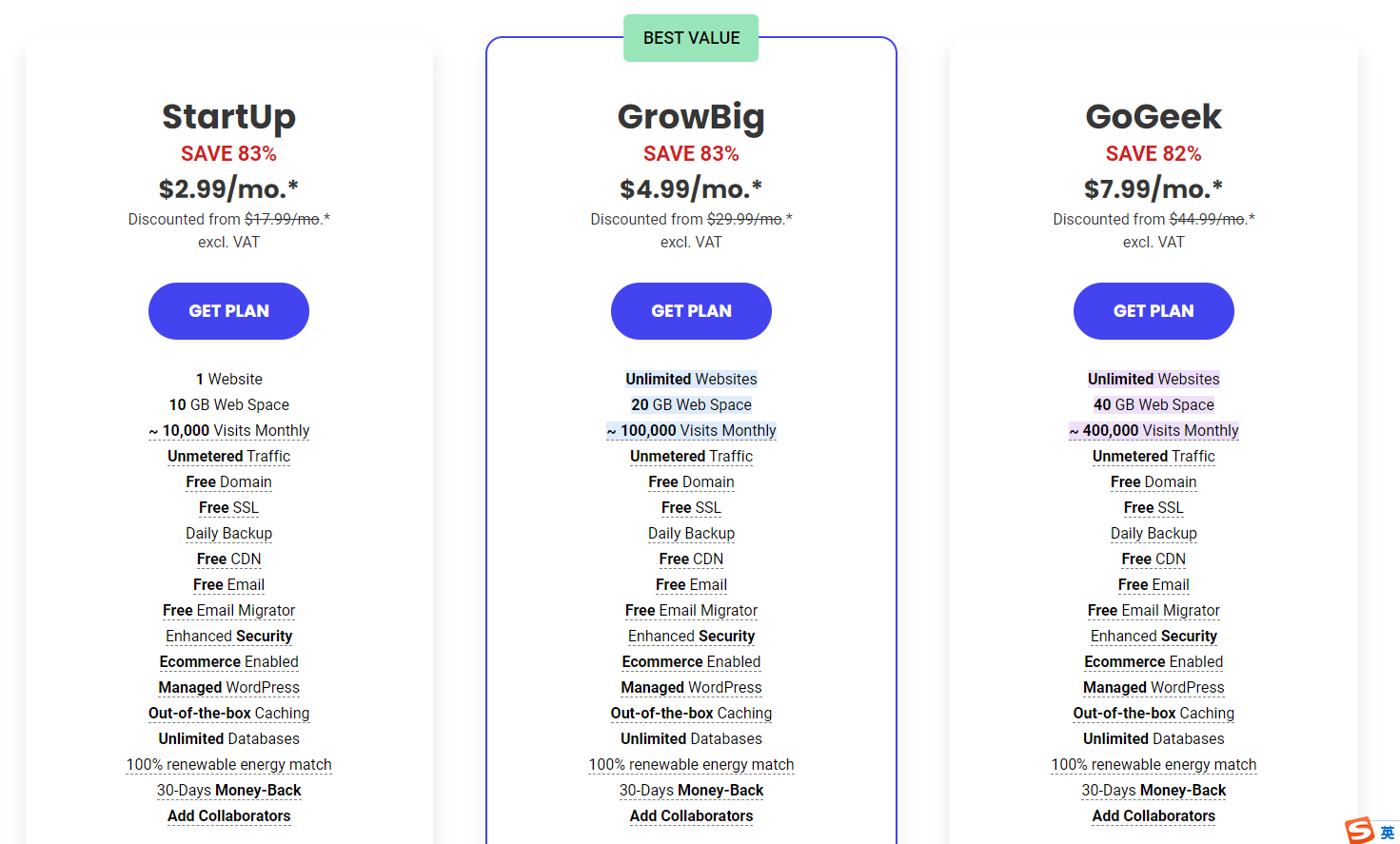
共分為三個套餐,建議選中間GrowBig的套餐,20GB的空間,10萬月訪同時可以繫結無限站點。SG的費用優點是第一年便宜,缺點是後期續費較貴。我們續費的時候可以聯絡線上客服,運氣好的話可以獲取50%左右的折扣優惠。
SiteGround
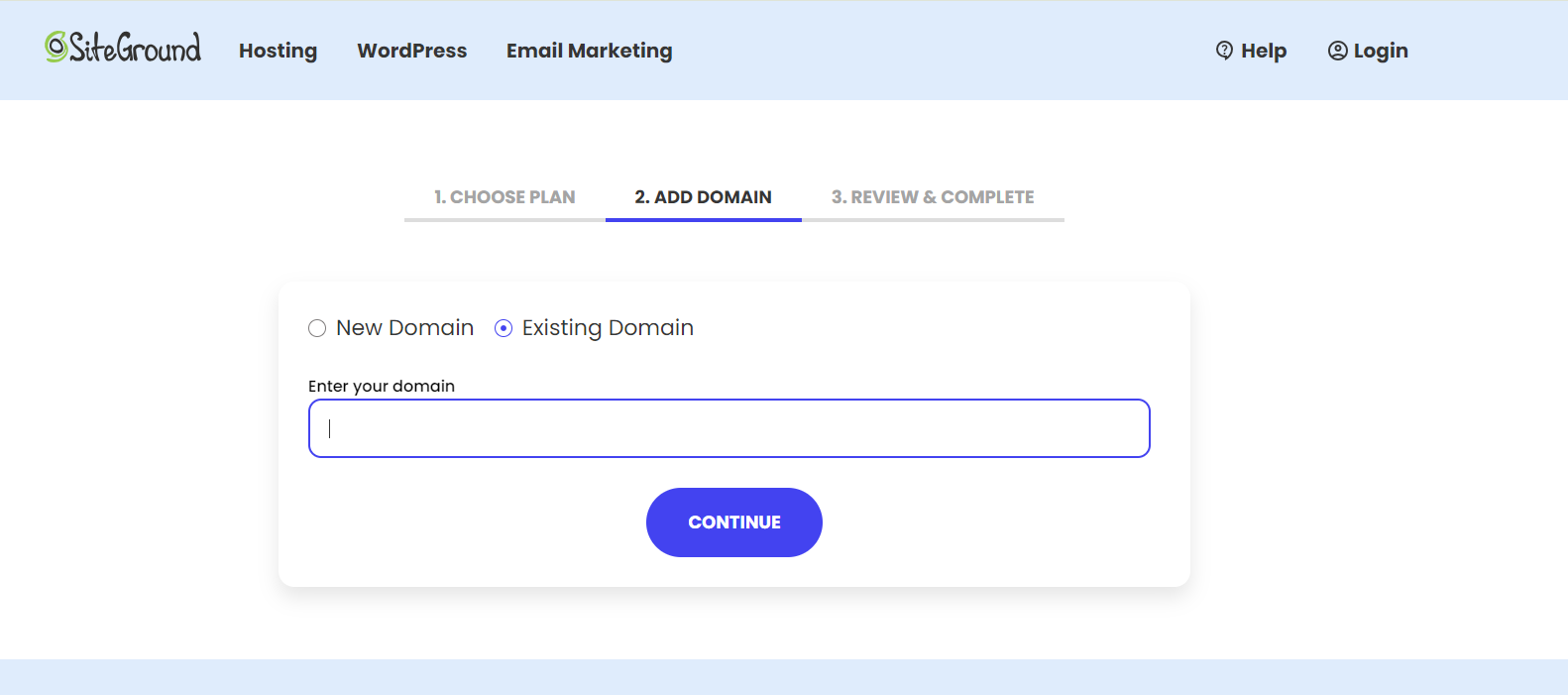
繫結我們已經在Godday上購買的域名
 SiteGround
填寫基本資訊和付款賬戶資訊:
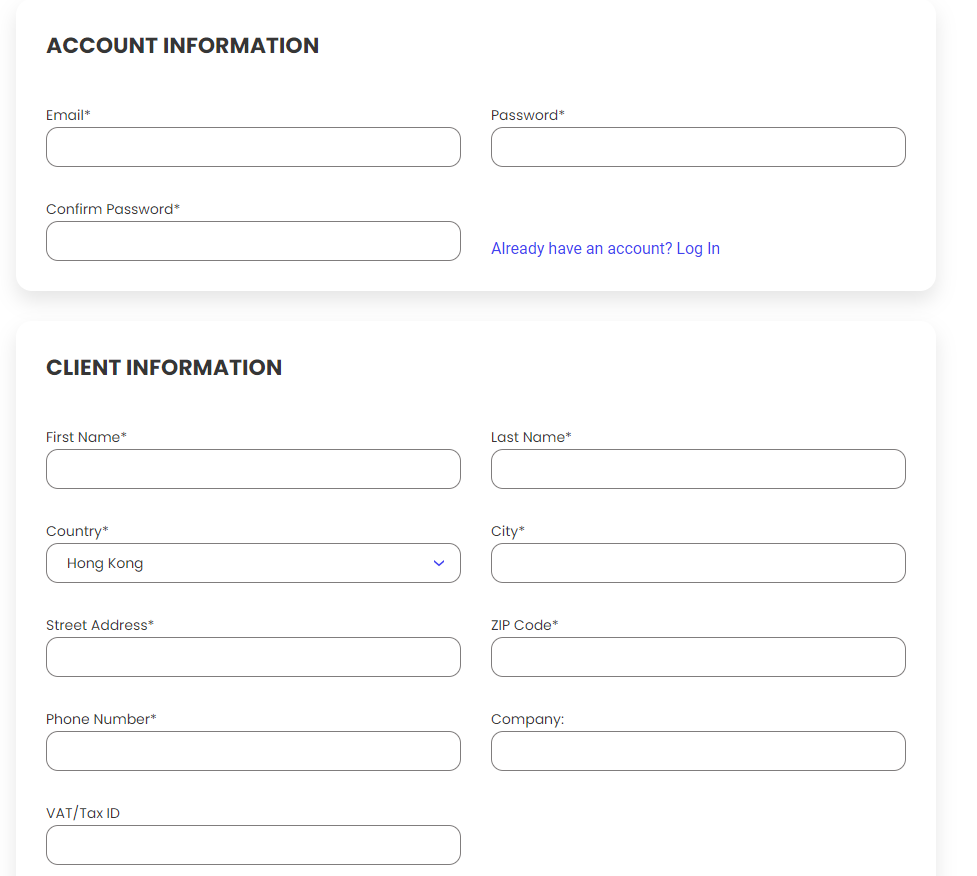 SiteGround
 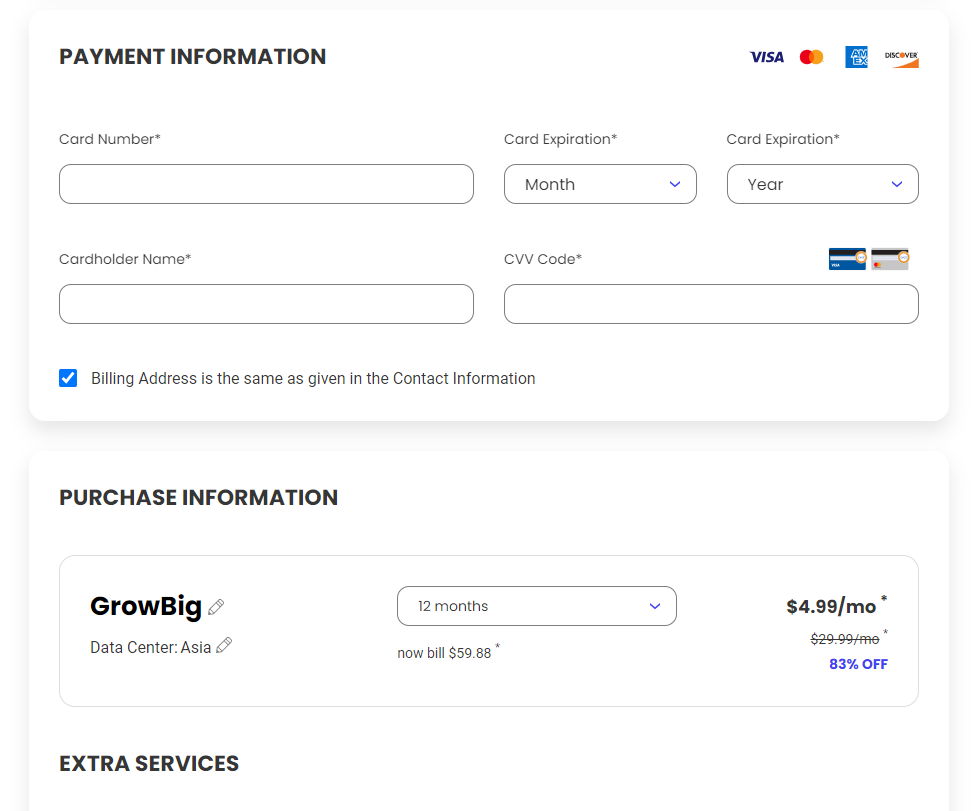 SiteGround
伺服器購買完成後點選“Add a Websites”; - "Exsiting Domain"
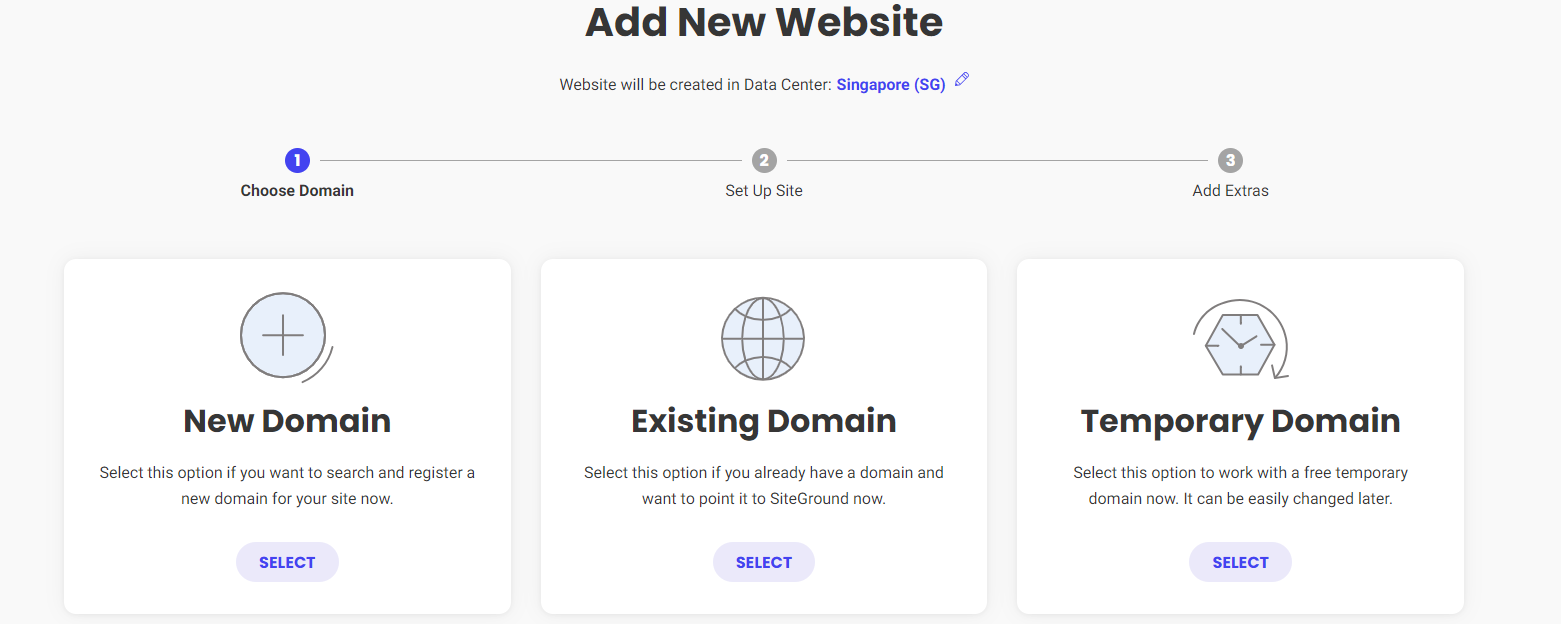 SiteGround
Start New Website 應用選“WordPress”
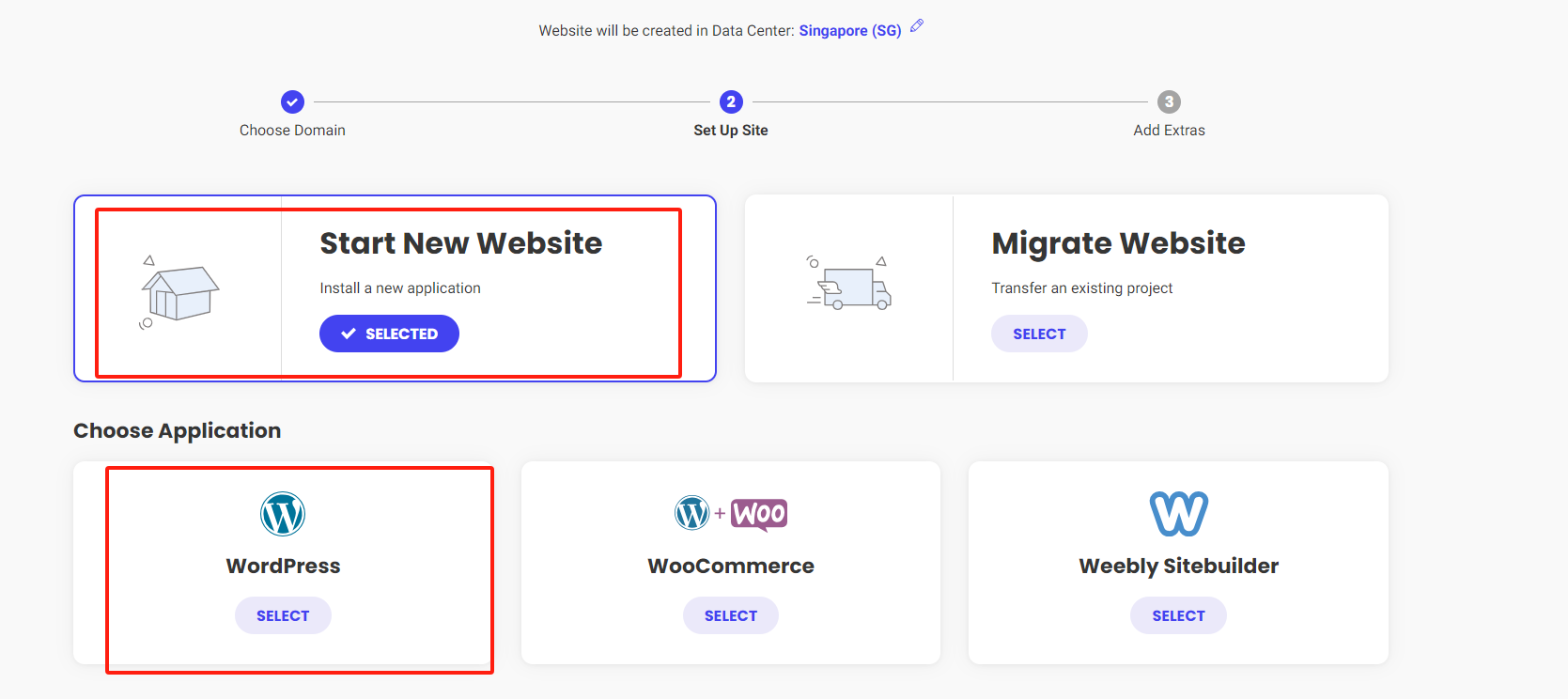 SiteGround
SiteGround
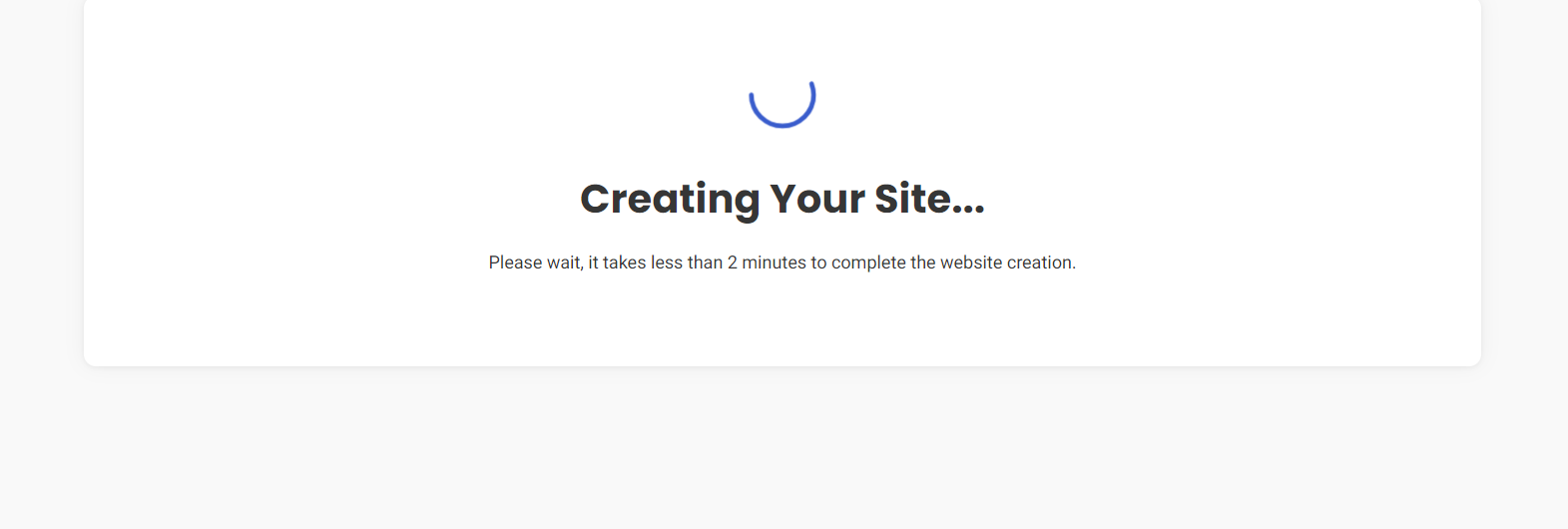 SiteGround
建立完成後我們需要連線伺服器,
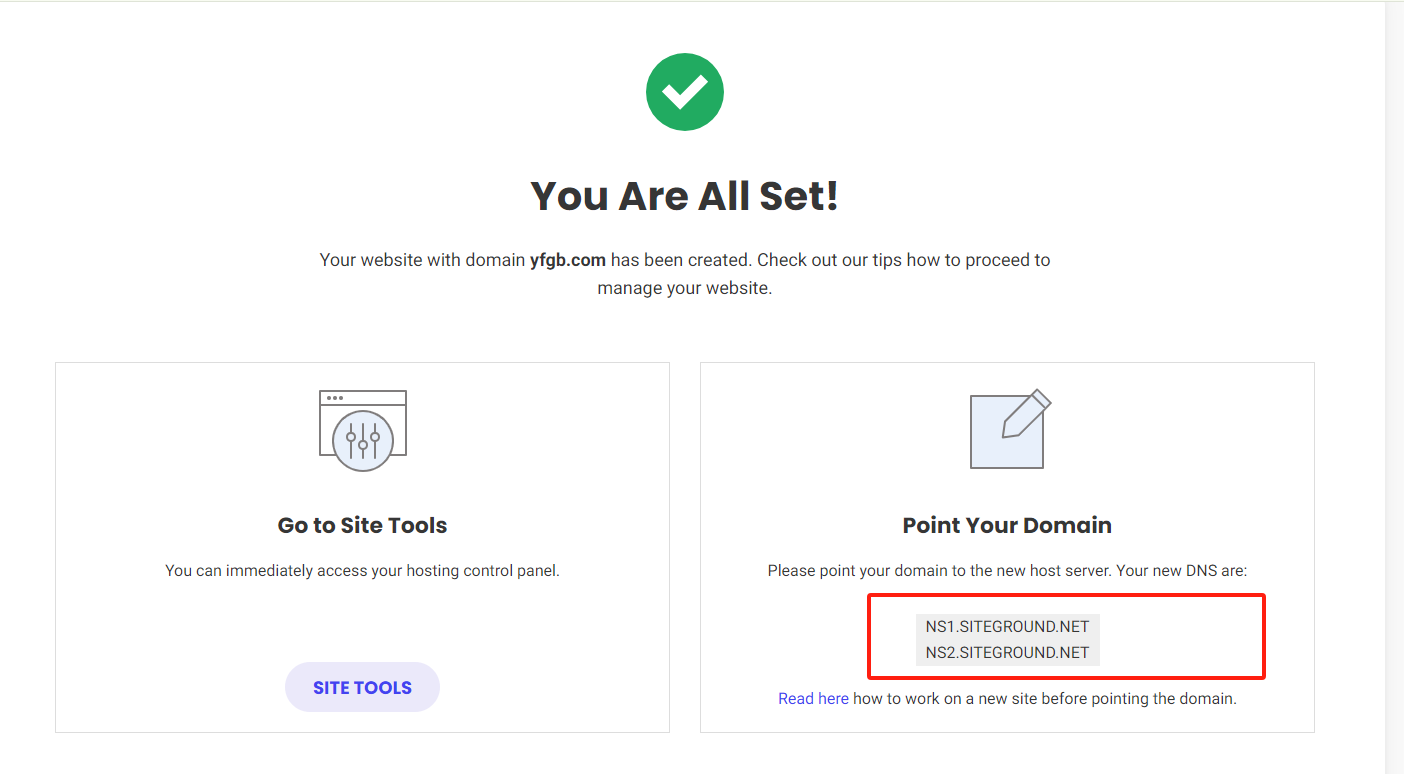 SiteGround
二、域名對接(Goddady為例)
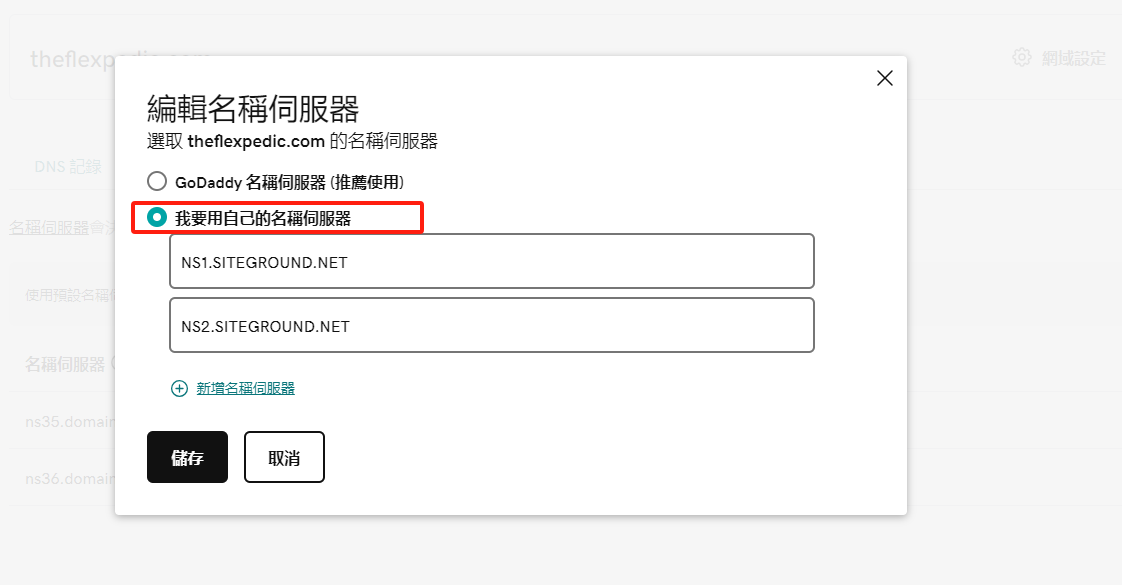
登入到Godday後臺,選擇“我的產品”找到相對應的域名,點選“DNS” - “名稱伺服器”將原有伺服器記錄修改爲:
NS1.SITEGROUND.NET
NS2.SITEGROUND.NET
 Goddady
  Goddady
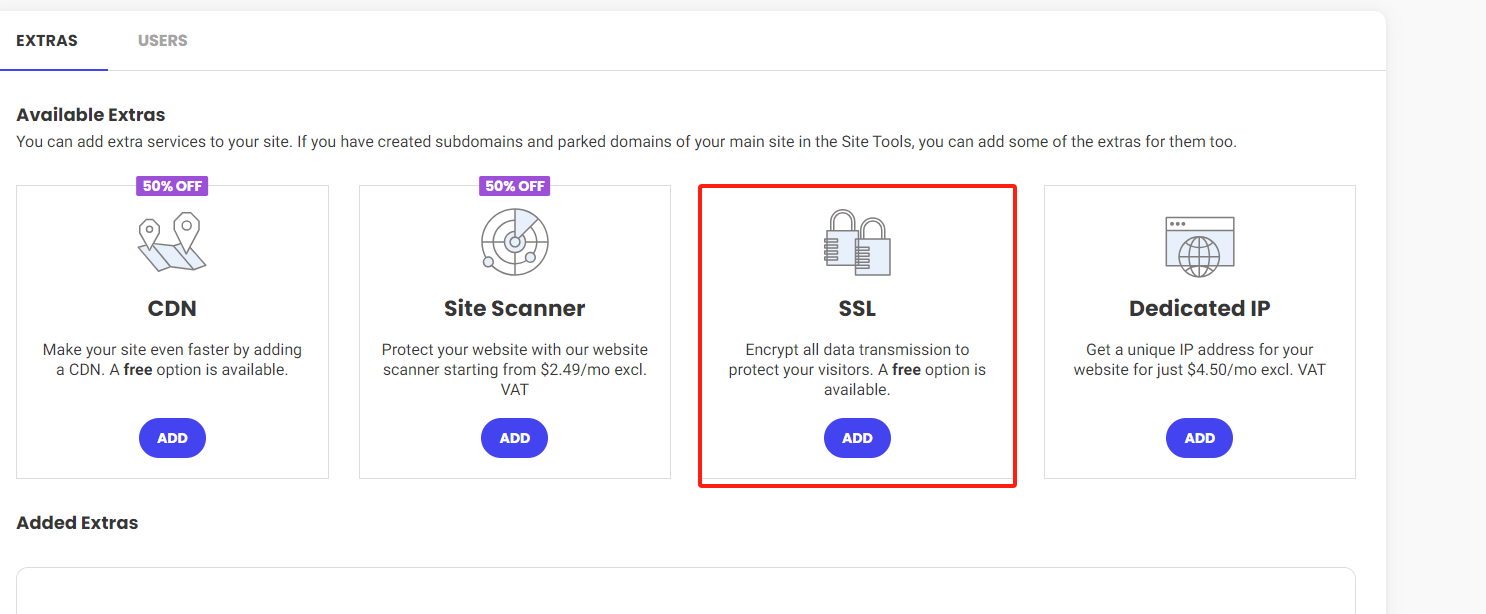
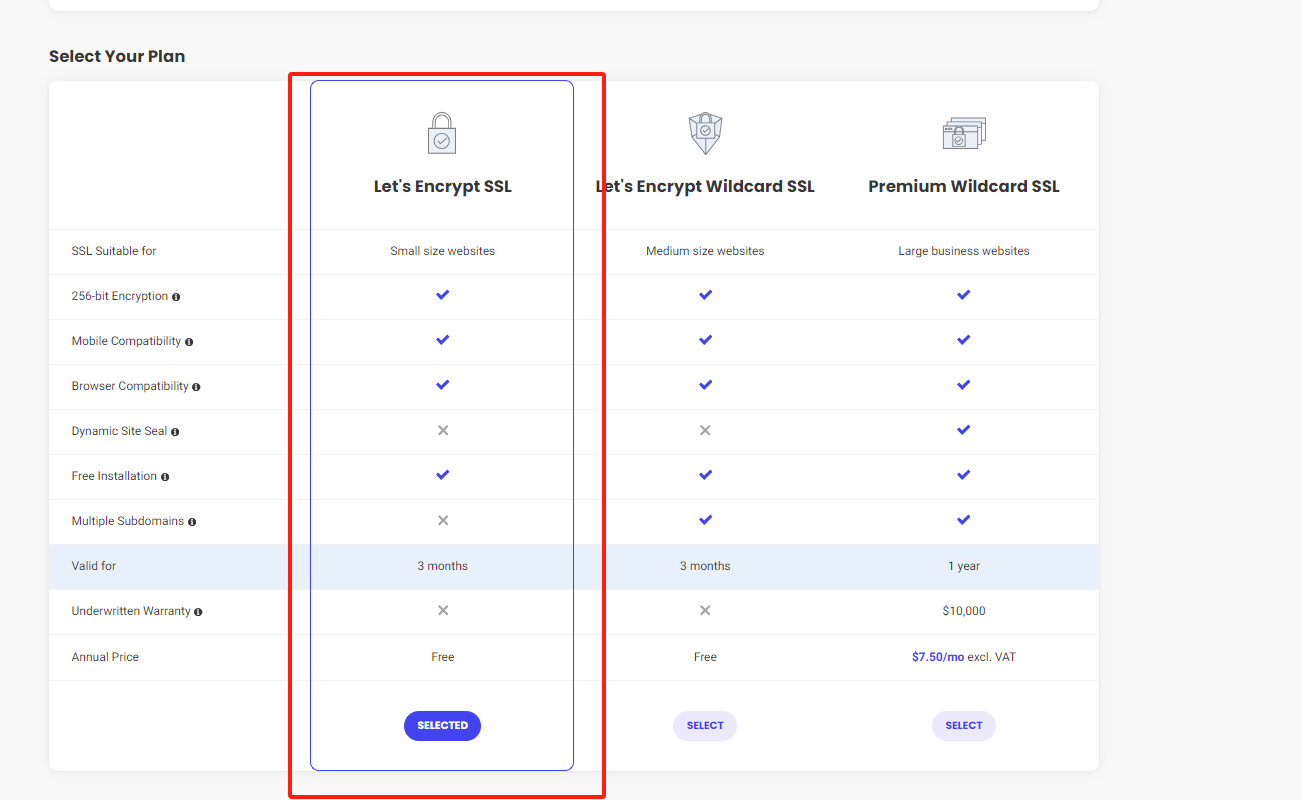
三、SSL證書
伺服器連線好後我們為域名建立SSL證書,SG有免費的SSL證書供我們使用,域名字首:https://
 Goddady
  Goddady
  SiteGround
  SiteGround
四、CDN部署
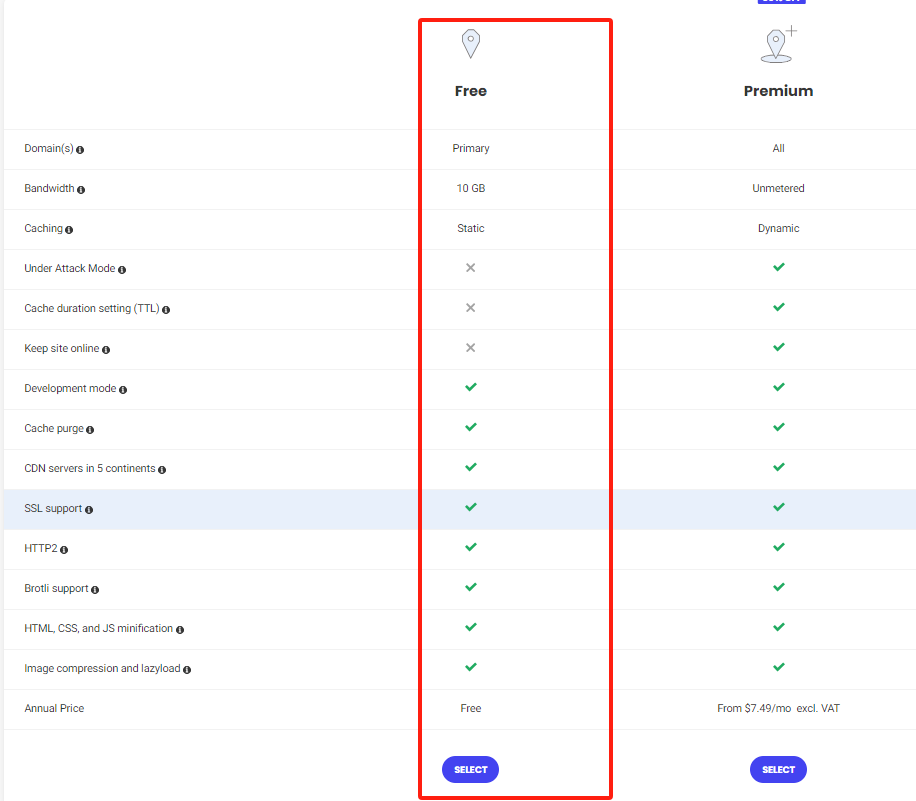
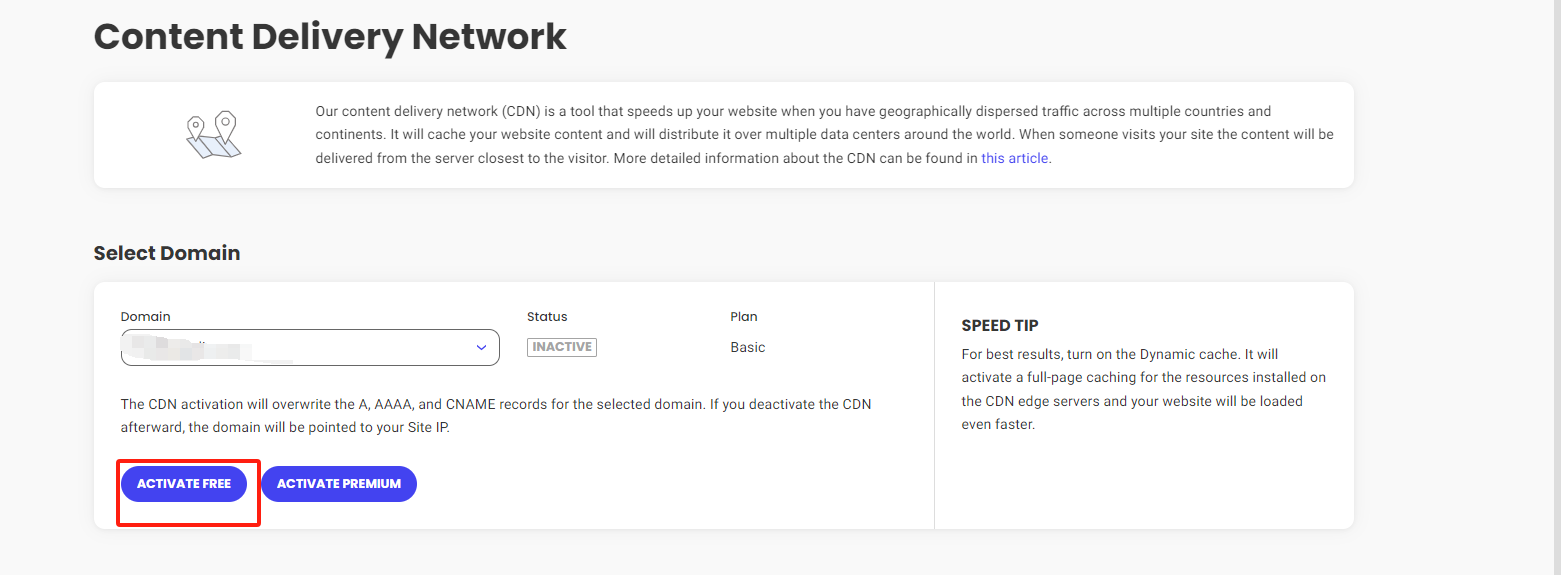
接下來我們來處理網站的CDN,左邊欄“Speed” - "CDN", SiteGround目前已經整合了免費的CDN給我們使用;
 SiteGround
  SiteGround
五、主題上傳
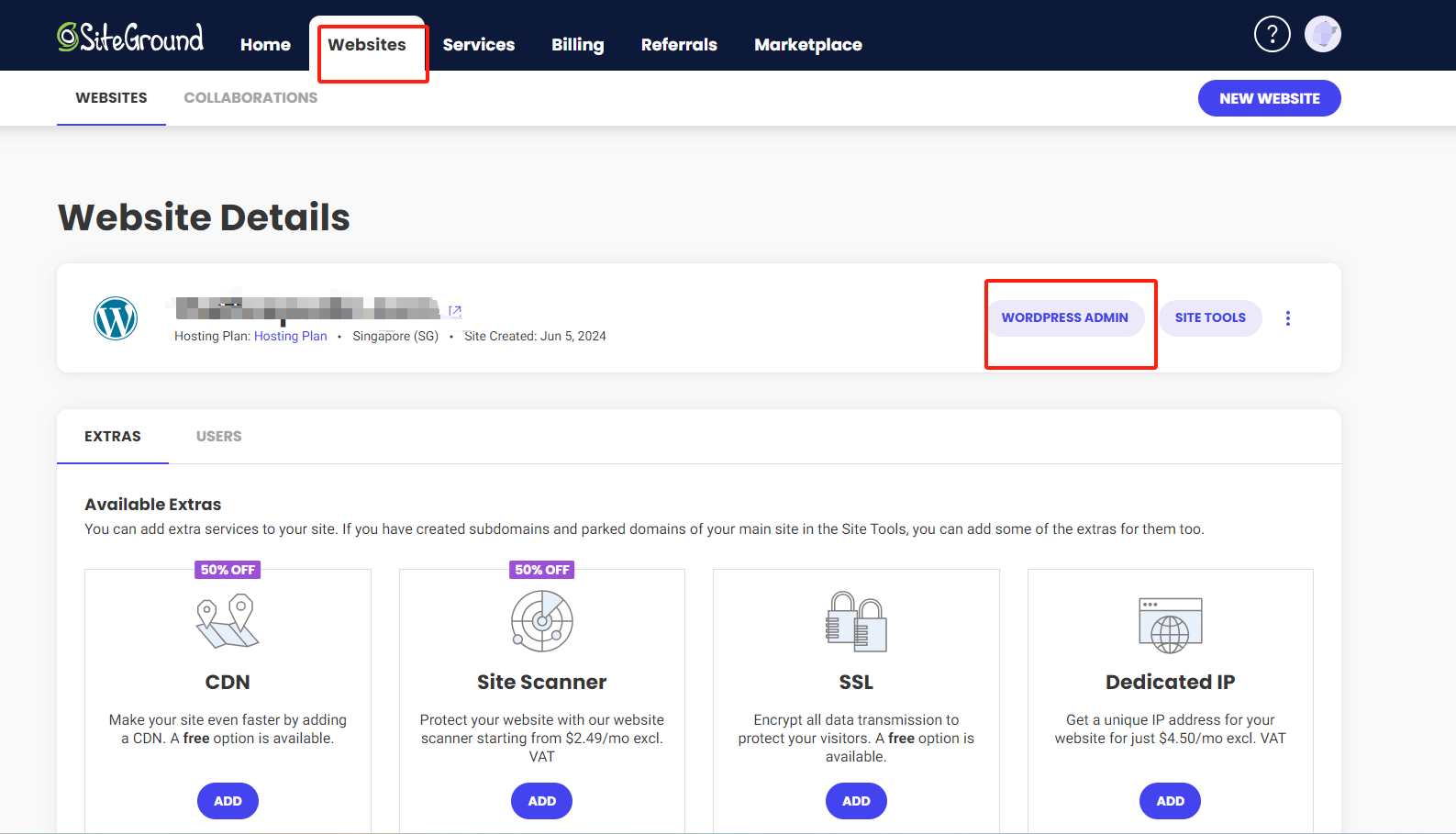
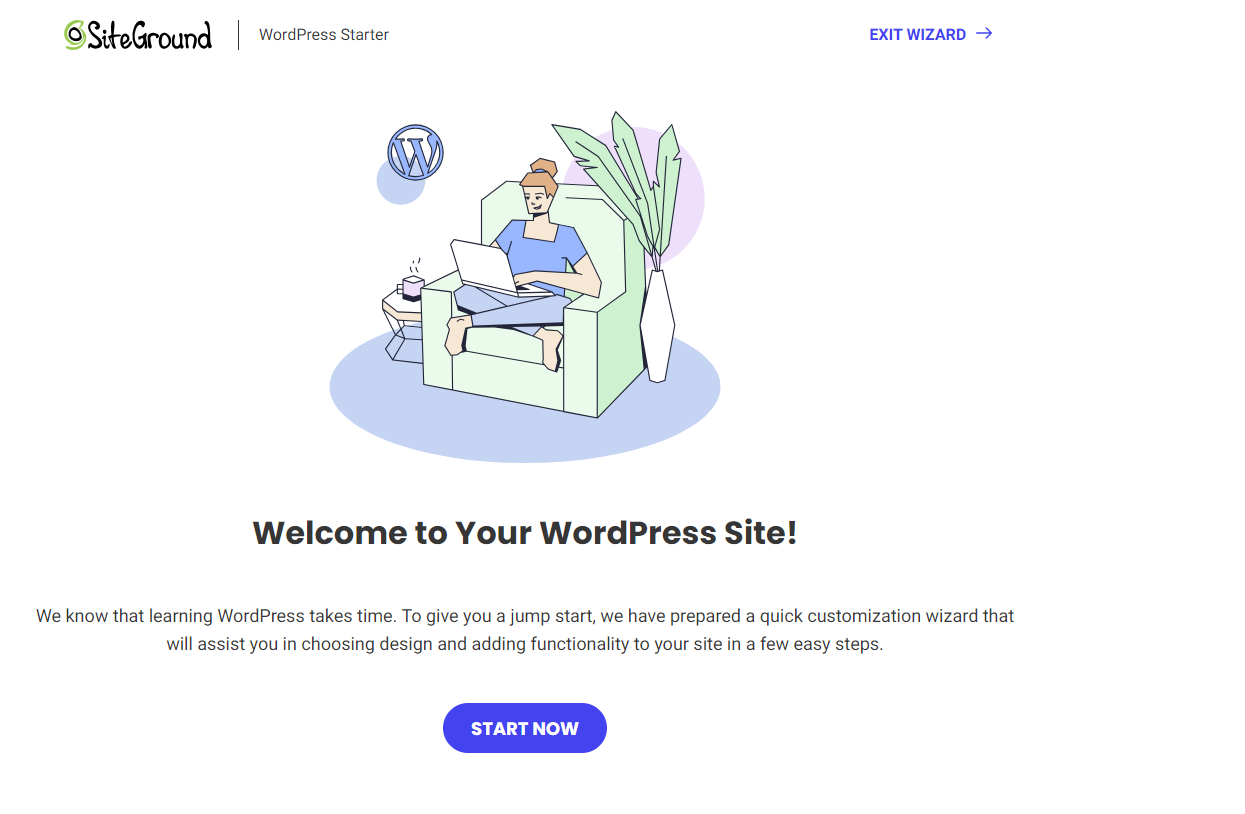
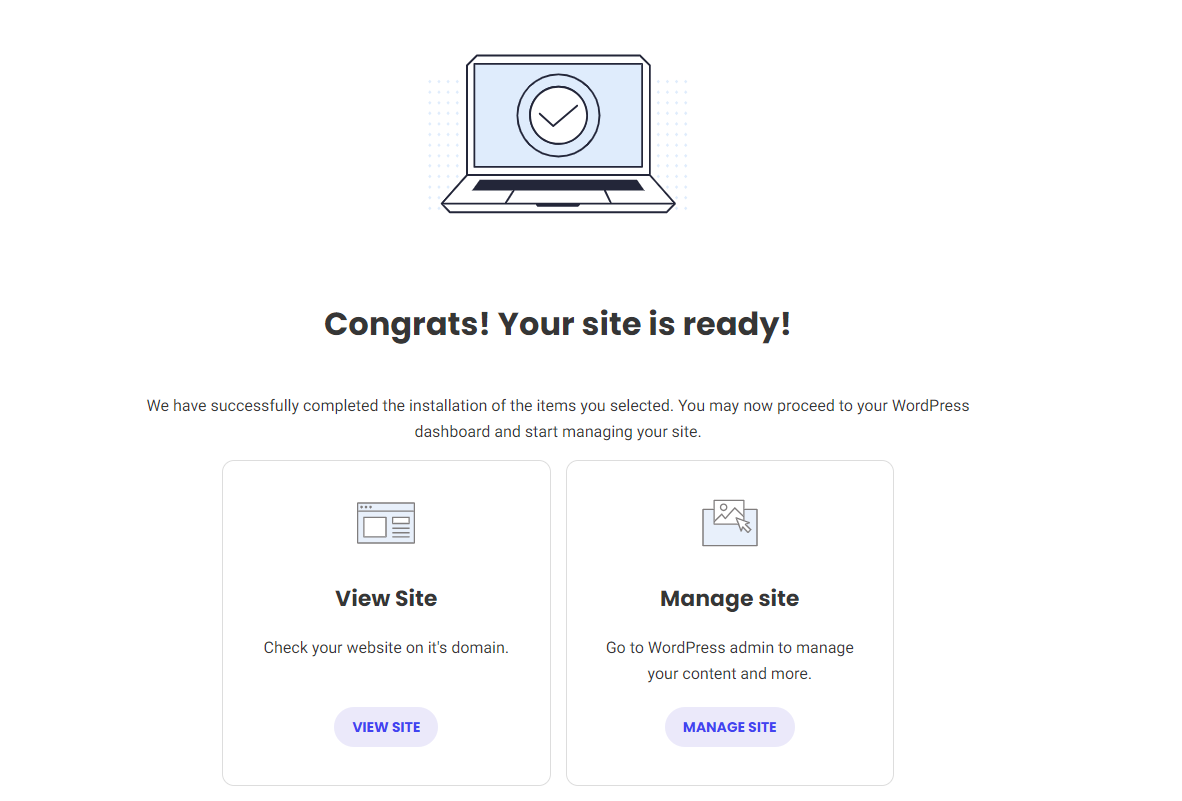
到此我們網站域名、伺服器、SSL、CDN這類前期工作已完成,接下來我們可以登入到網站後臺去裝修網站;“Websites” - 找到我們前面繫結的域名“Wordpress Admin”
 SiteGround
  SiteGround
  SiteGround
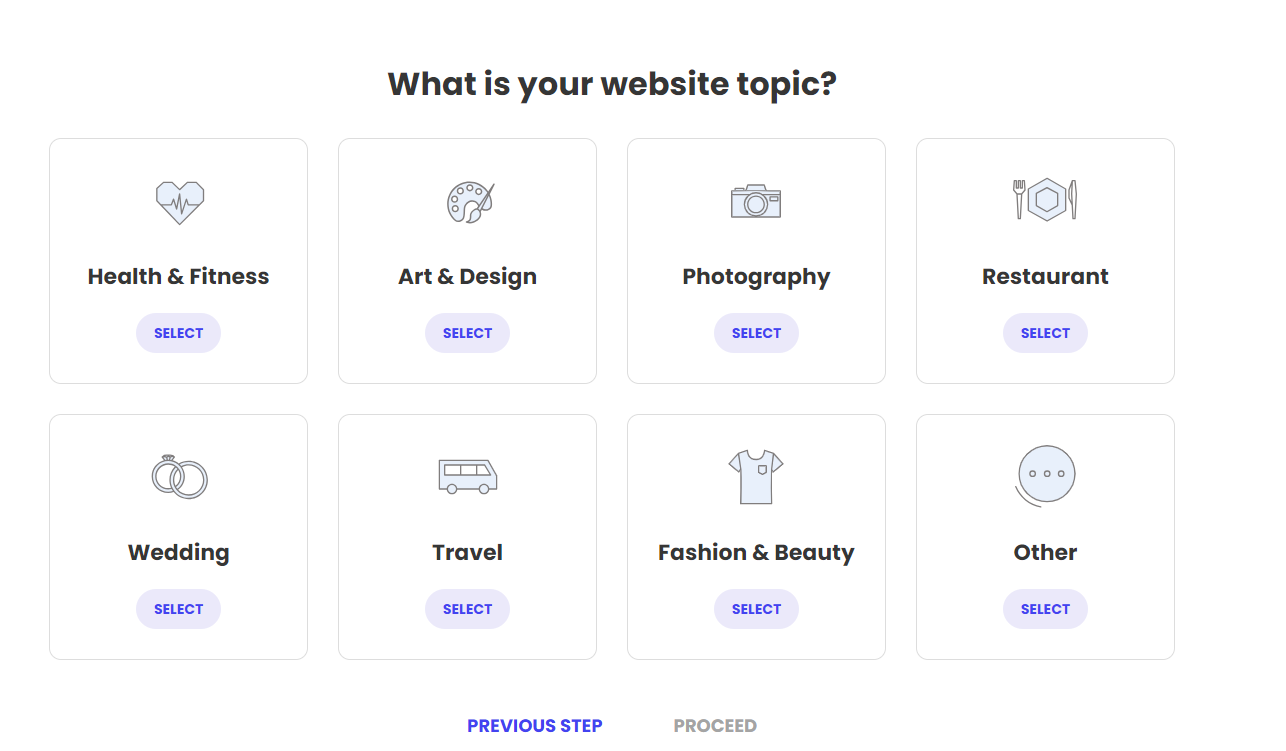
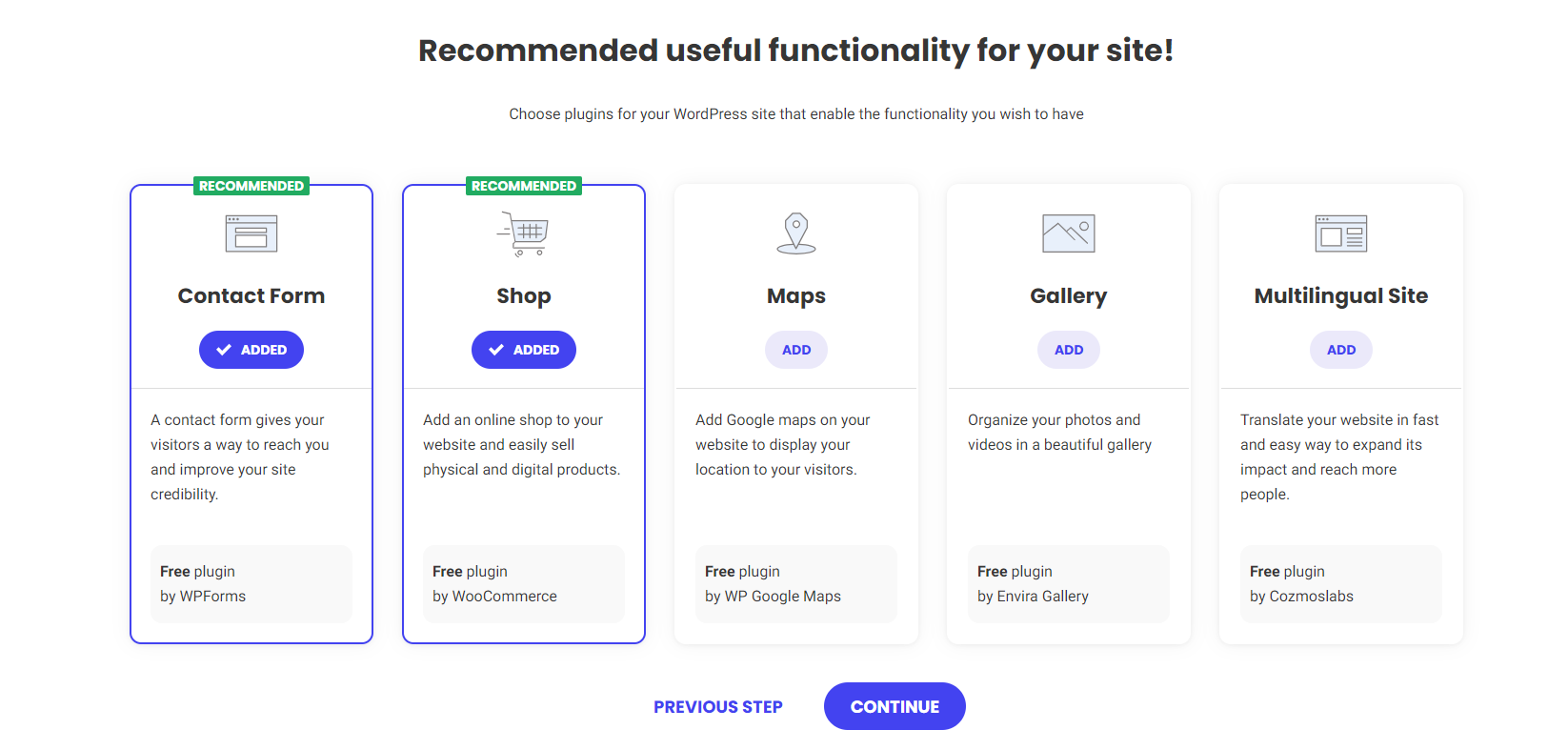
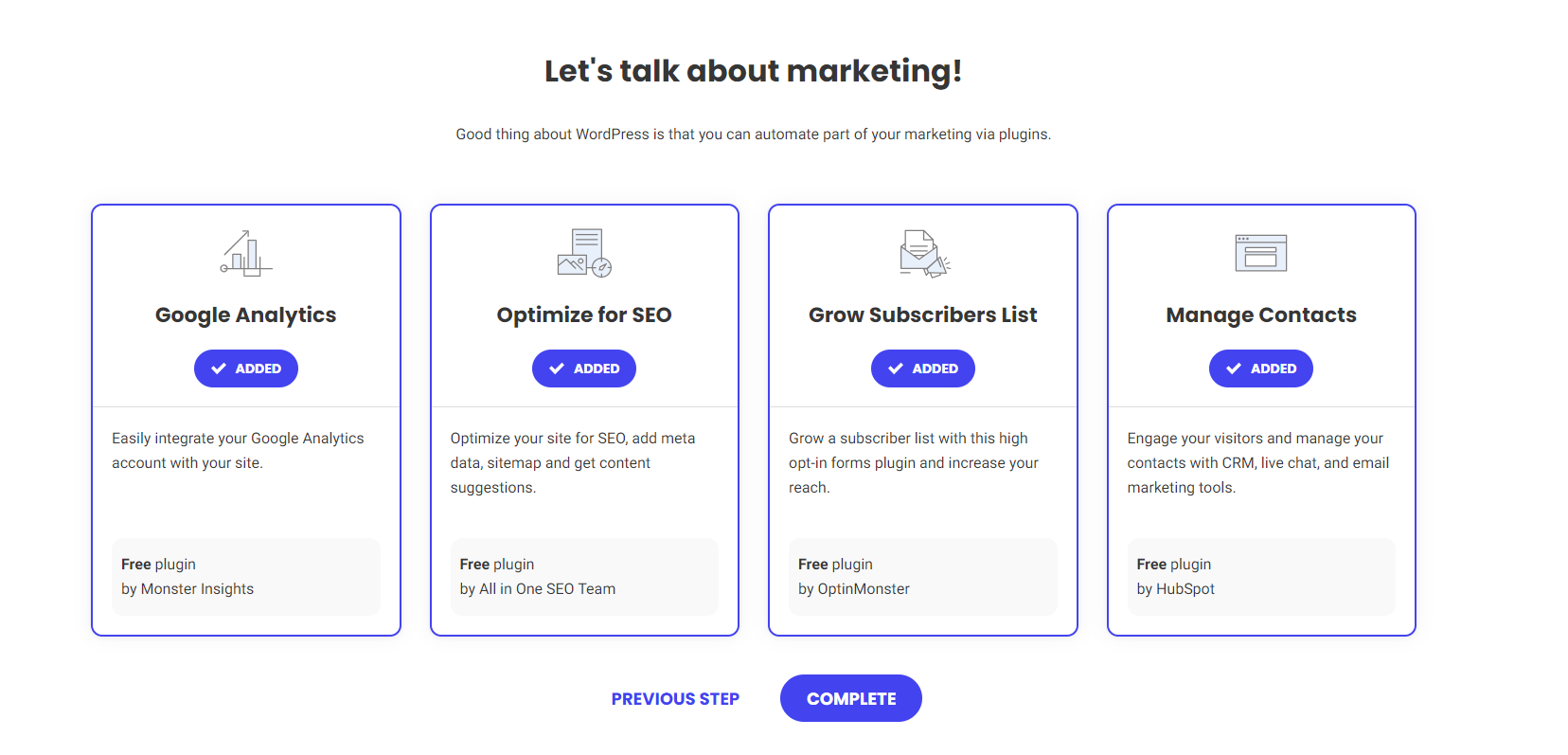
選擇一個合適的主題;
 SiteGround
  SiteGround
  SiteGround
  SiteGround
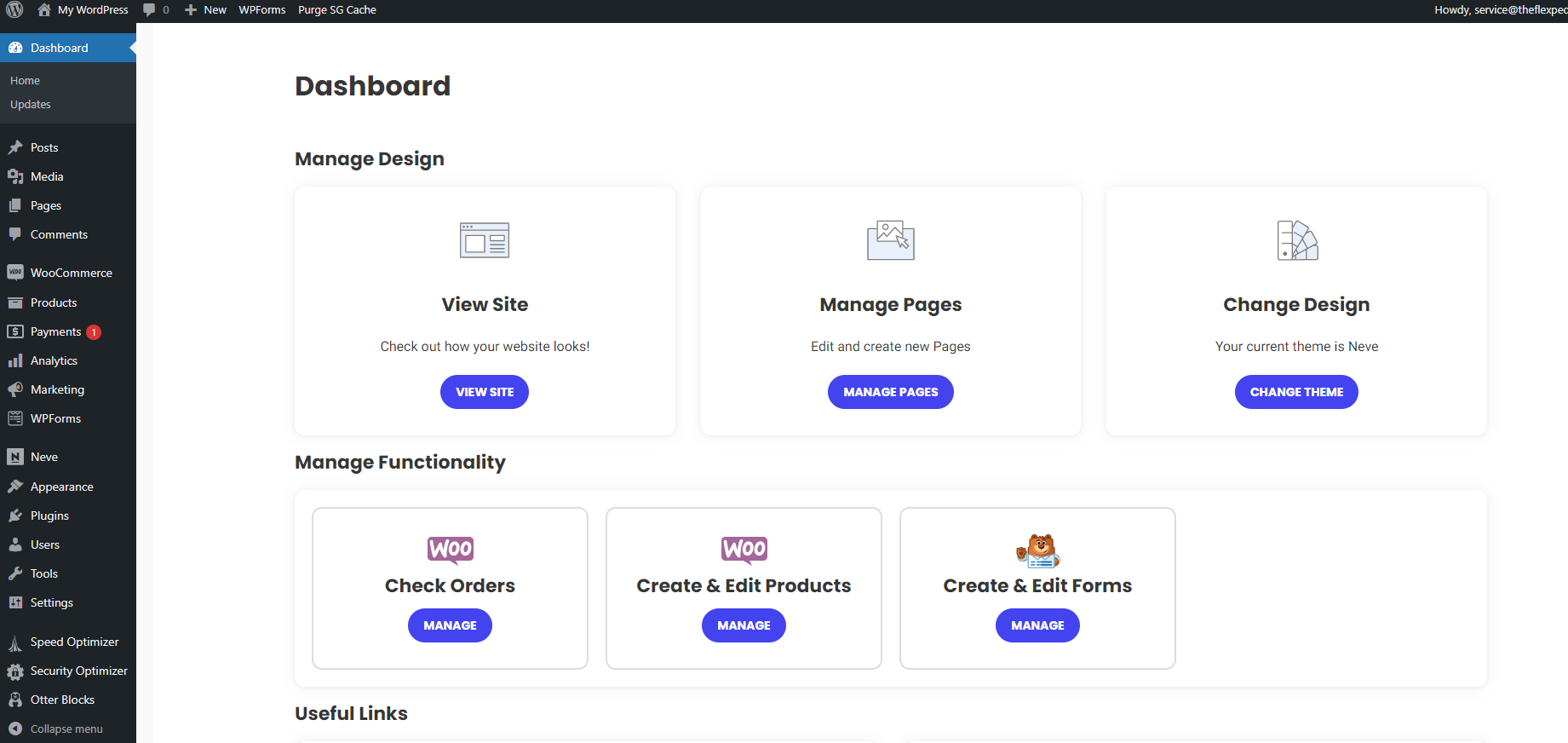
WordPress後臺管理地址一般為域名/wp-admin, 比如:https://www.abc.com/wp-admin
登入到後臺我們就可以來管理我們的網站了。
 Wordpress
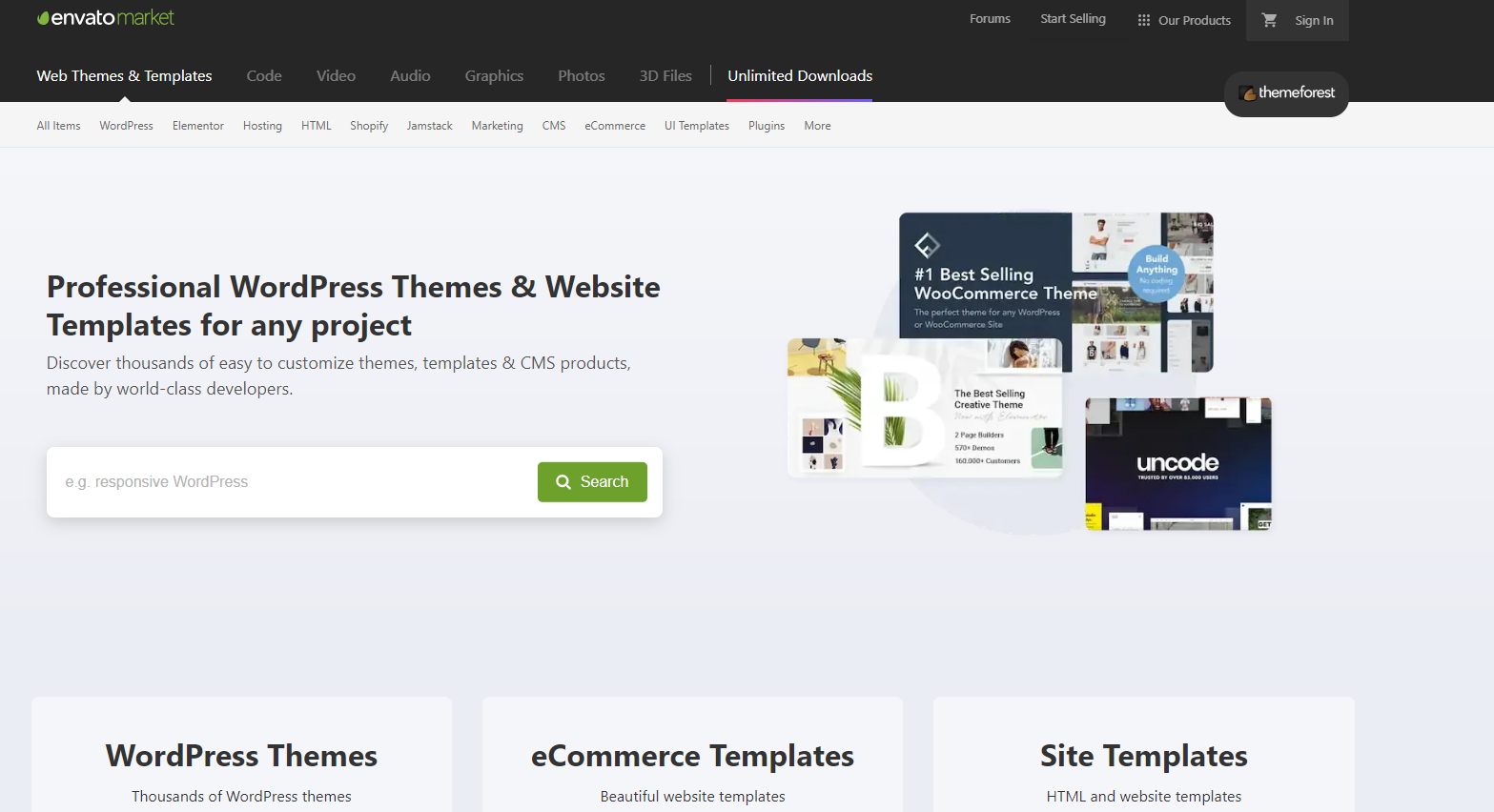
如果對之前的網站模板不滿意,我們可以從主題深林購買所需的模板,然後到Wordpress來安裝;
網址:https://themeforest.net/
 Wordpress
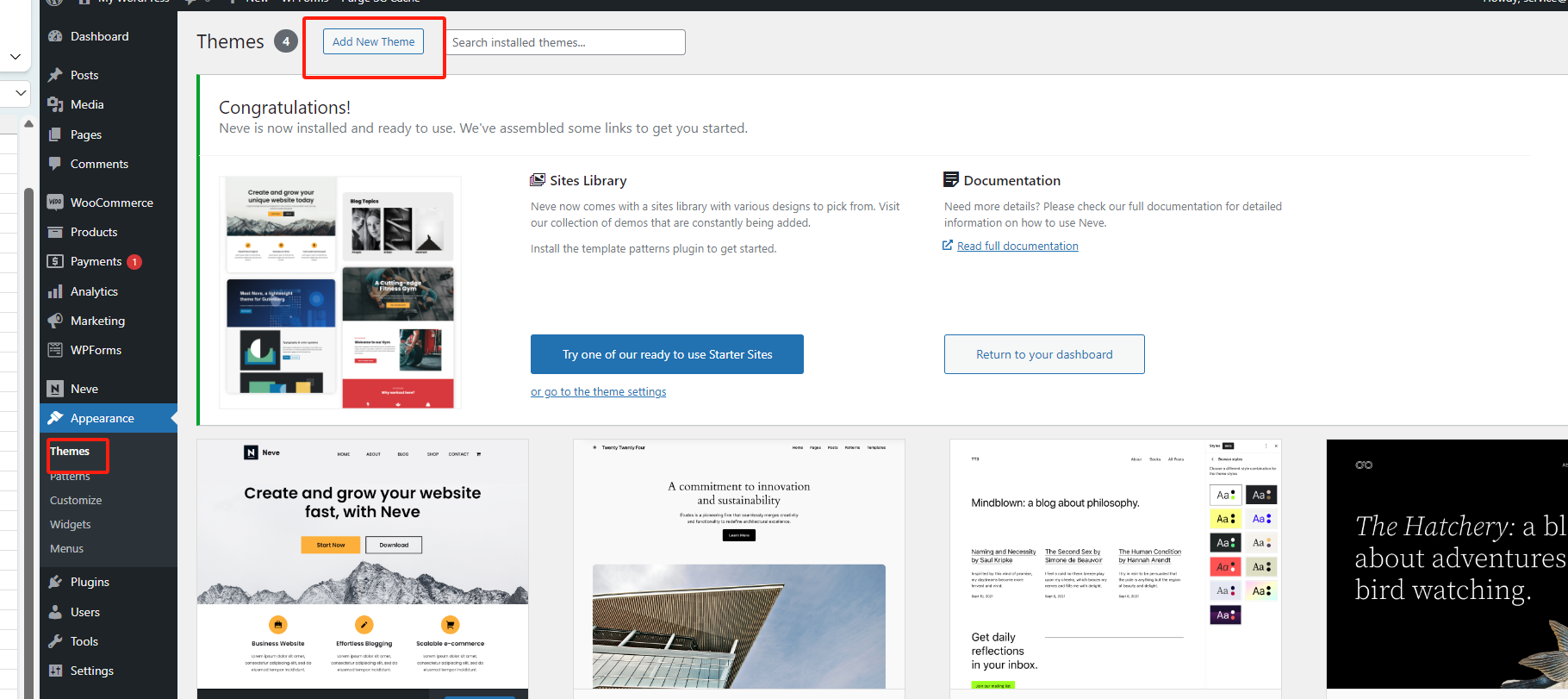
"Appearance" - "Theme" - "Add New Theme"
 Wordpress
WordPress的優點是模板可自定義性強,如果我們懂程式碼的話我們可以自行來排版網站內容板塊,也可以找三方技術人員來維護,並且Wordpress對於Google SEO來說相對優好。
以上。
更多關於獨立站運營、谷歌SEO、谷歌廣告、海外社媒、站外推廣方面的知識請持續關注大玩家。