2023-02-01
自2023年以来,谷歌分析 GA4版本已经更新的很成熟了,原来的 Universal Analytics(以下简称 UA) 也就是 GA3已经马上要停用了,那么如何将你的 Shopify网店绑定 GA4,并且要注意哪些问题呢?下面我们来逐步说明。
我们可以采用2种方法绑定 GA4, 一种是直接绑定,第二种是通过 GTM 绑定。这里我们讨论最简单的直接绑定的方法。需要注意的是,只可以选用其中一种方法,不能二者同时使用,这就意味着在 Shopify 后台只能粘贴一种追踪代码,否则就相当于记录了2次数据。
首先创建账号,在谷歌浏览器中搜索 Google Analytics,点击第一个搜索结果并登录自己的谷歌账号,创建新的谷歌分析账号。可以按照默认设置来勾选,然后点击下一步。

谷歌分析后台截图
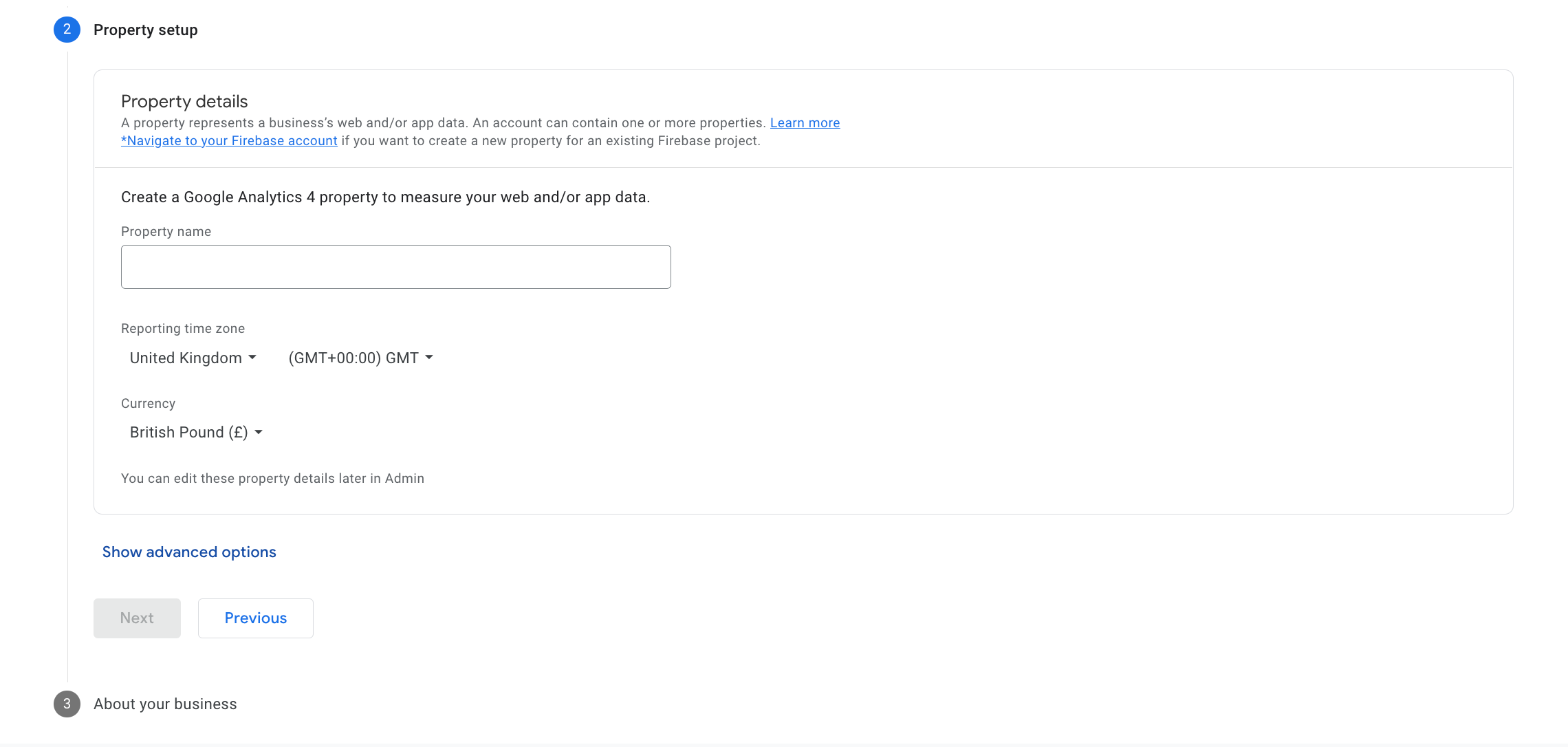
接下来要给我们的 Google Analytics Property”谷歌分析资产” 取名。这里解释以下,一个谷歌分析账号下面可以有多个“资产”,比如同时绑定几个网站查看数据,或者是绑定同一个域名但同时拥有这个域名的 UA 和 GA4资产。
在这里还要选择时区和币种,这里在选择的时候要以你的目标市场为准,例如我们是中国的卖家,但是投放的是美国市场,那么这里就要选择美国时区,并且币种要选择美元。同时注意选择的时区和币种一定要与我们的广告账户、Shopify 后台设置一致,否则数据就对应不上。
谷歌分析后台截图
之后填写一些公司信息,点击创建。然后接受谷歌用户协议,我们就成功创建了谷歌分析账号。
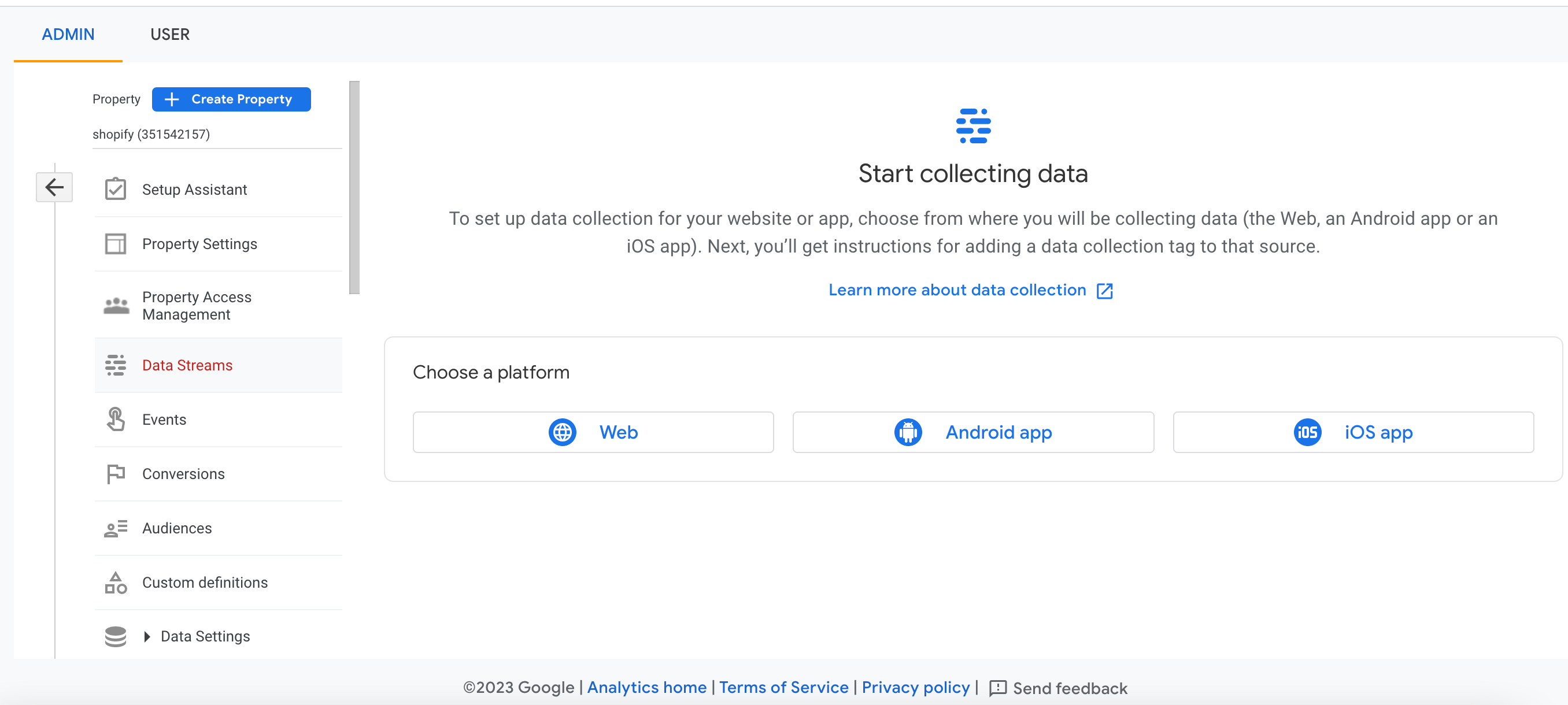
接下来会直接跳转到我们的谷歌分析后台,在 Data Streams 这里,我们要选择收集哪类信息,因为我们是 shopify 网店,选择 Web也就是网页。
谷歌分析后台截图
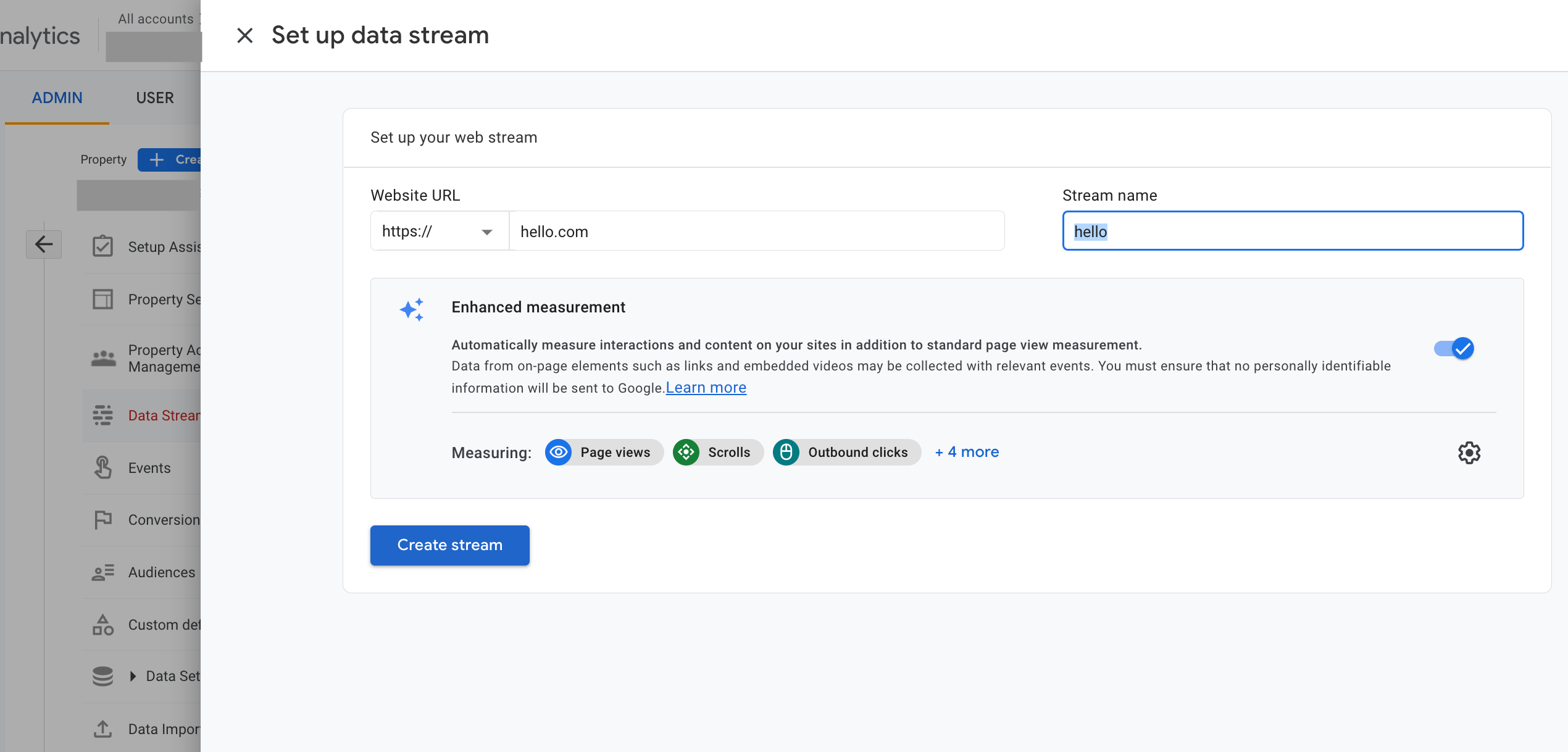
跳转到如下页面,这里要注意 Enhanced measurement一定要勾选,这样谷歌分析就会自动的帮我们抓取一些动作,如网页的点击,鼠标滚动等等。
谷歌分析后台截图
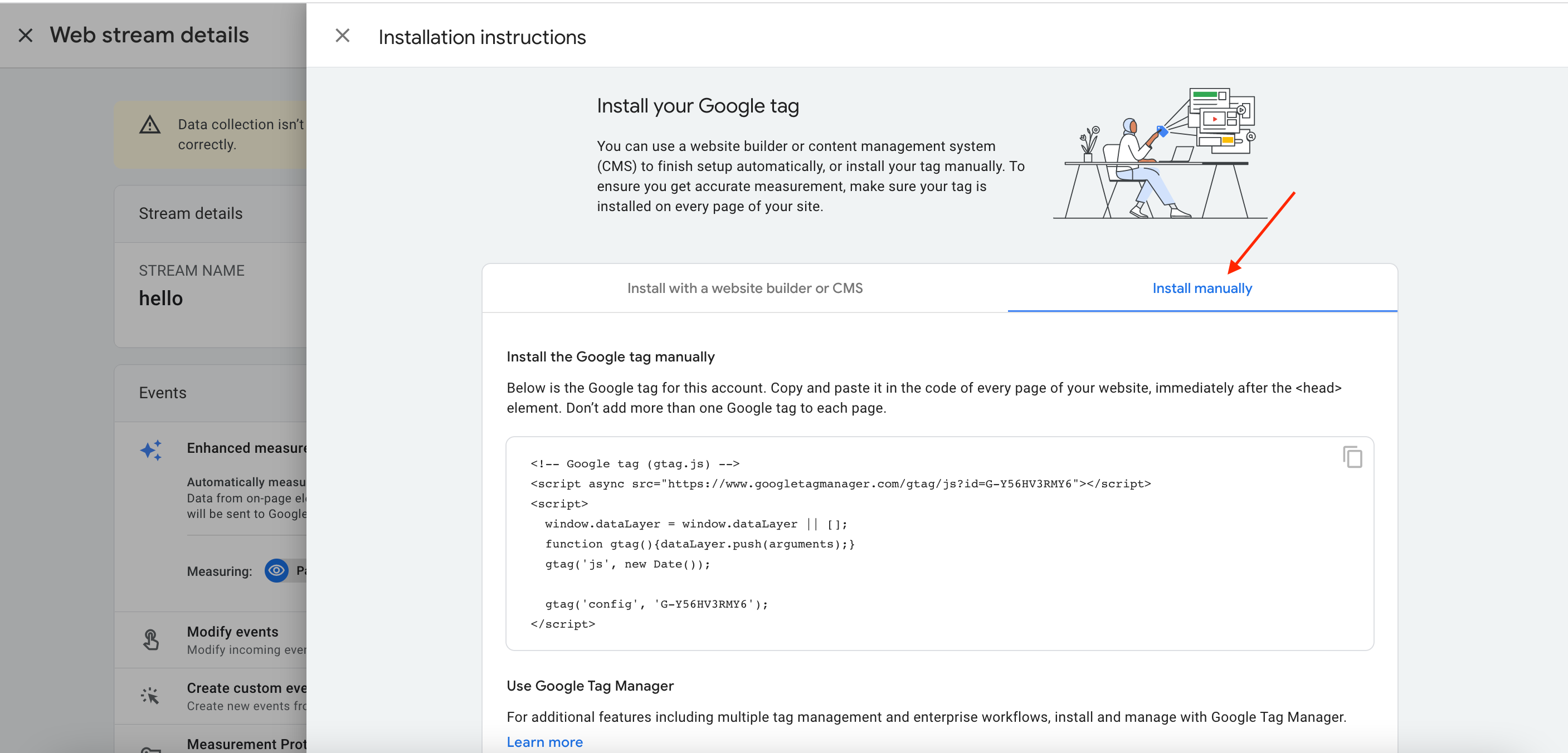
之后点击 Create stream,会自动跳转到这个页面。选择 Install manually,之后复制这段代码。
谷歌分析后台截图
复制好代码之后,我们就要回到Shopify 后台,找到Online Store—Themes,选择当讲的主题点击 Actions—Edit code。
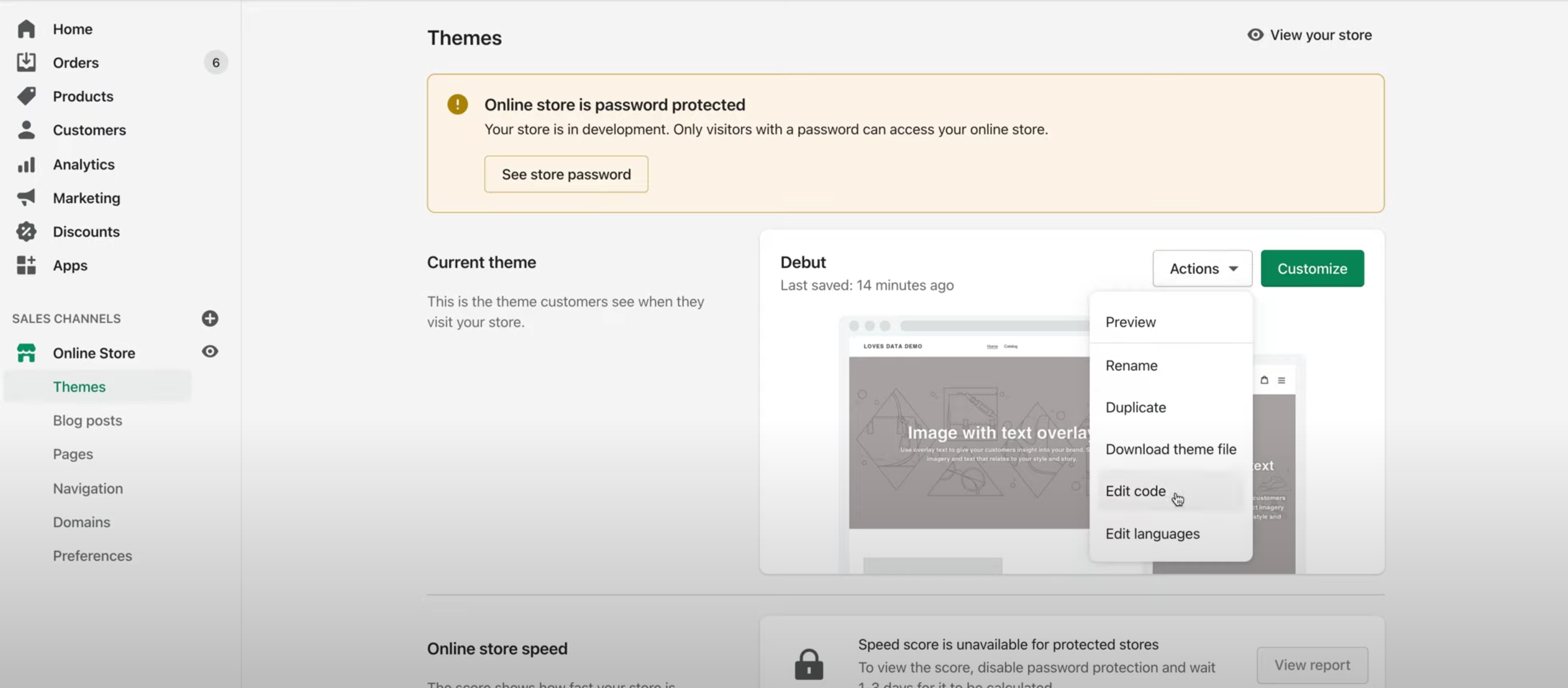
Shopify 后台截图
之后找到 theme.liquid 这个文件,将刚才复制的代码粘贴到紧挨的位置,点击 Save。
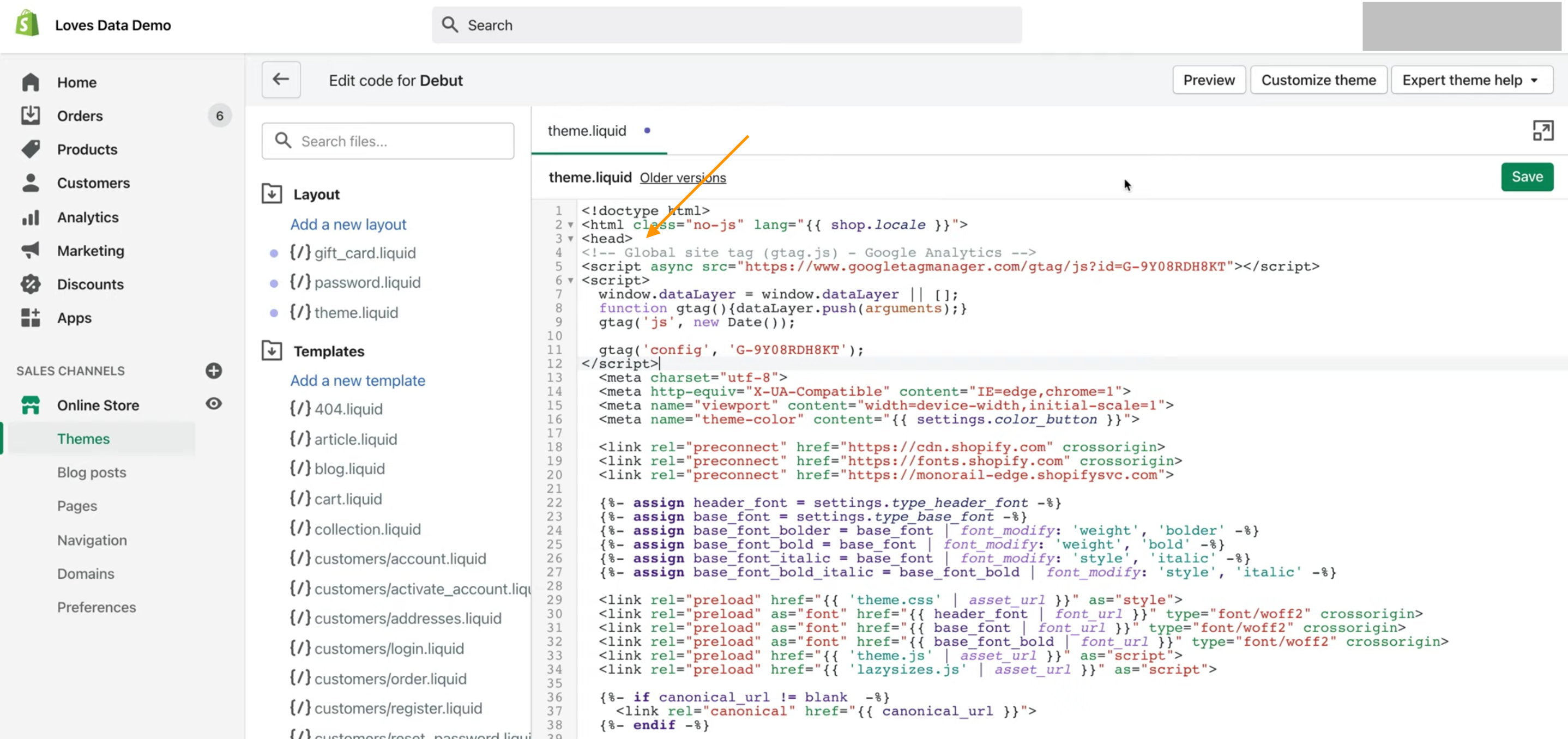
Shopify后台截图
需要注意的是,如果你只购买了 Shopify Standard 版本,那么 GA4只能追踪除了 Check Out 流程以外的页面数据,只有购买了 Shopify Plus 的用户才可以追踪所有页面的数据。