2022-11-25
本文主要包括以下三部分:
1、 设置Google Analytics4 (GA4)
2、 设置Google Tag Manager(GTM)
3、 设置事件
一、 设置Google Analytics4 (GA4)
1) 登陆
https://analytics.google.com/
2) 输入一个账号名称
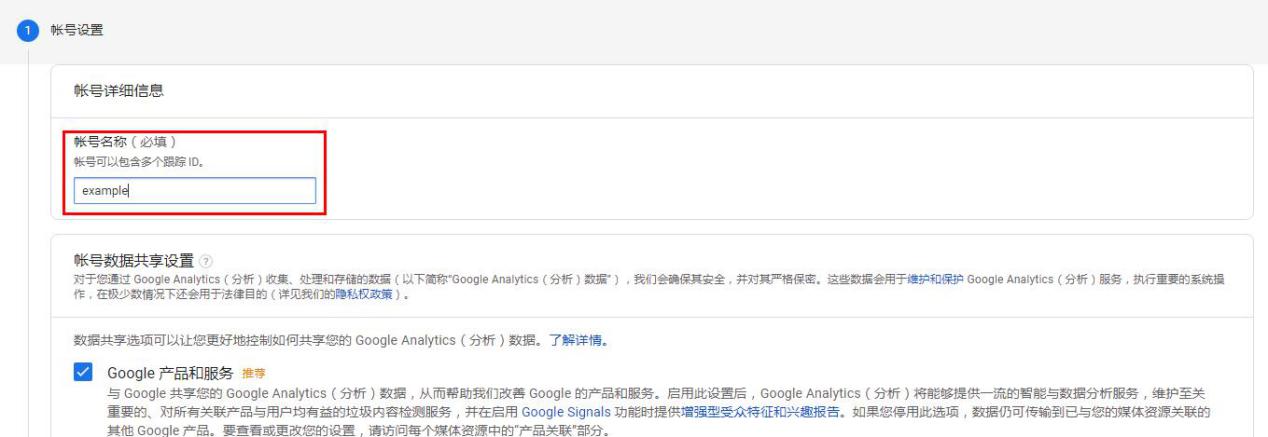
Google Analytics
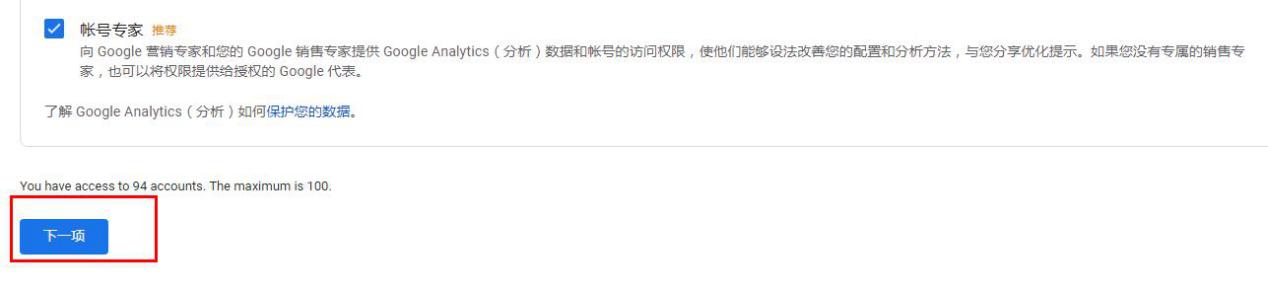
3)点击下一项
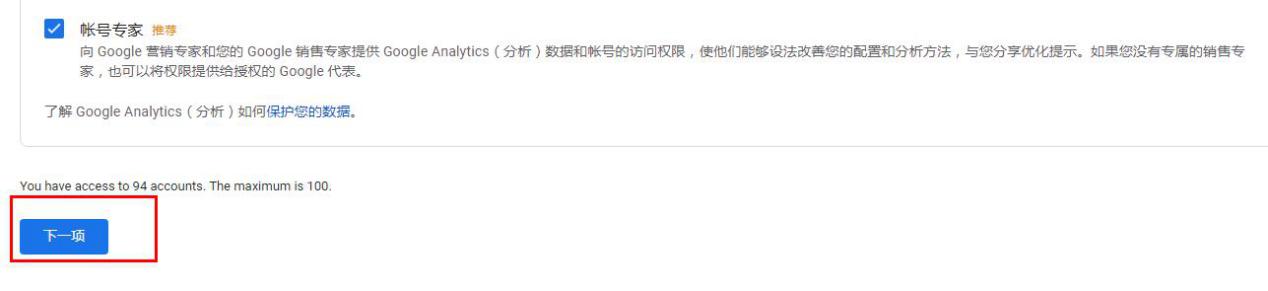
Google Analytics
4)创建资源名称,设立时区以及币种
Google Analytics
5)点击下一步
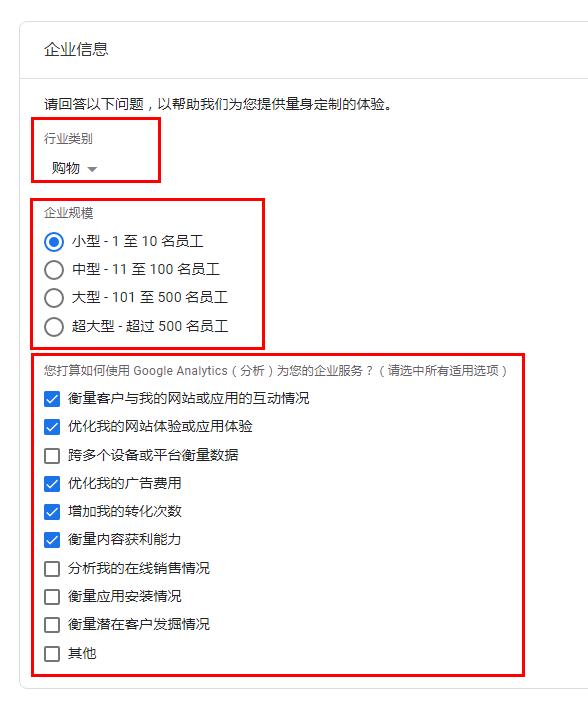
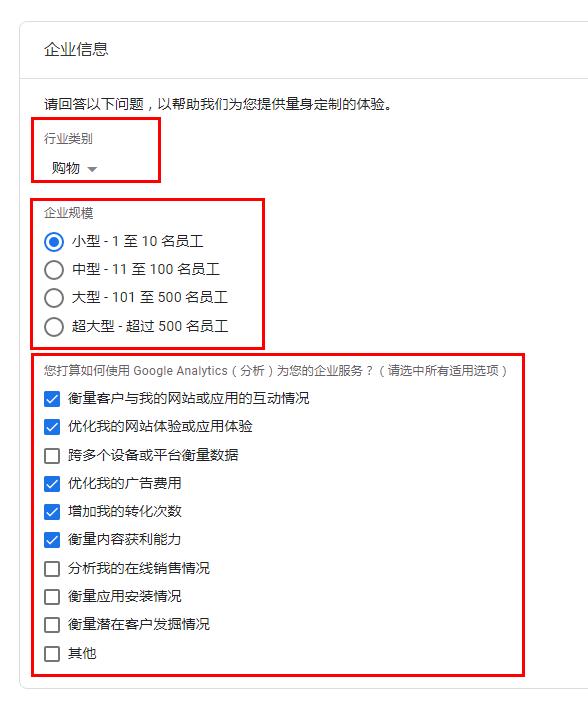
6)勾选符合自己企业信息
Google Analytics
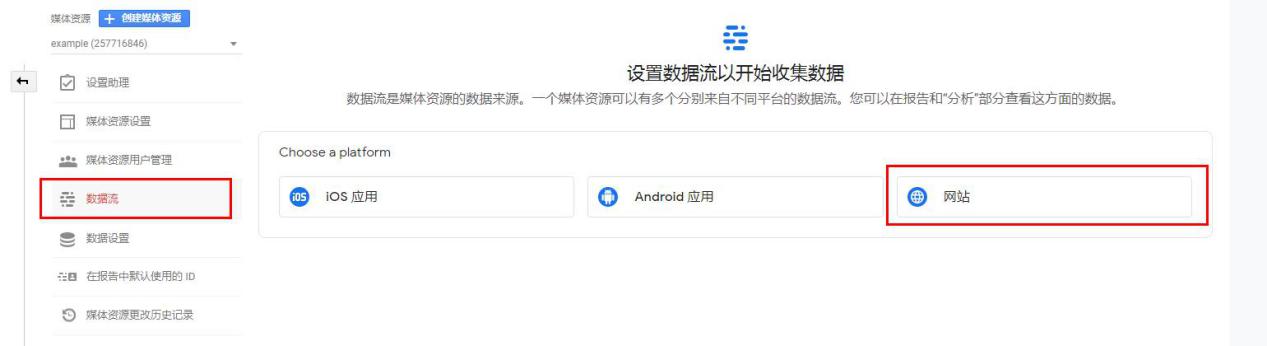
7)点击创建
Google Analytics
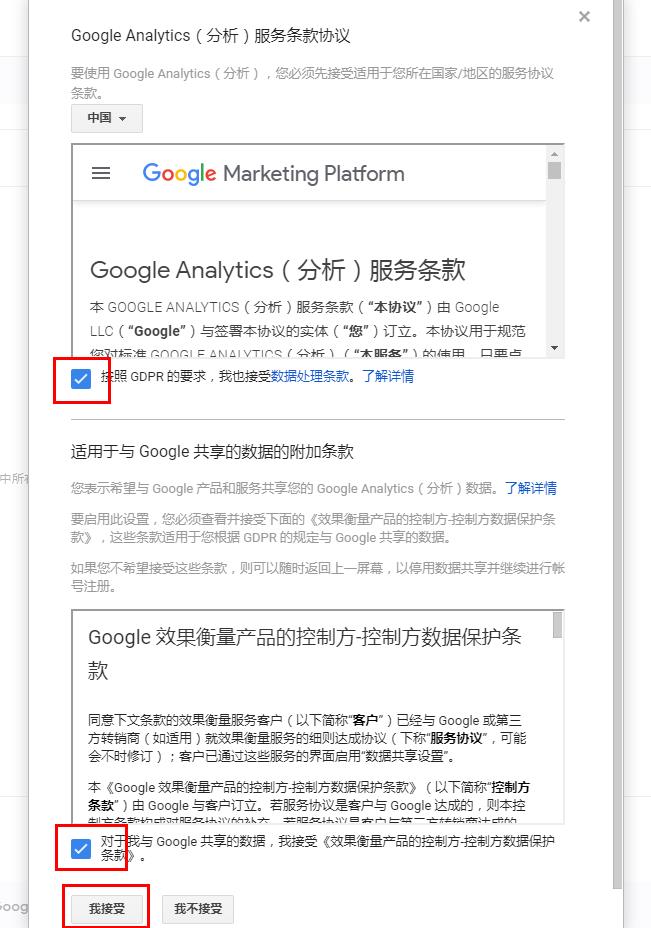
8)出现弹窗,勾选并接受要求
Google Analytics
9)网页跳转,选择网站设置数据流
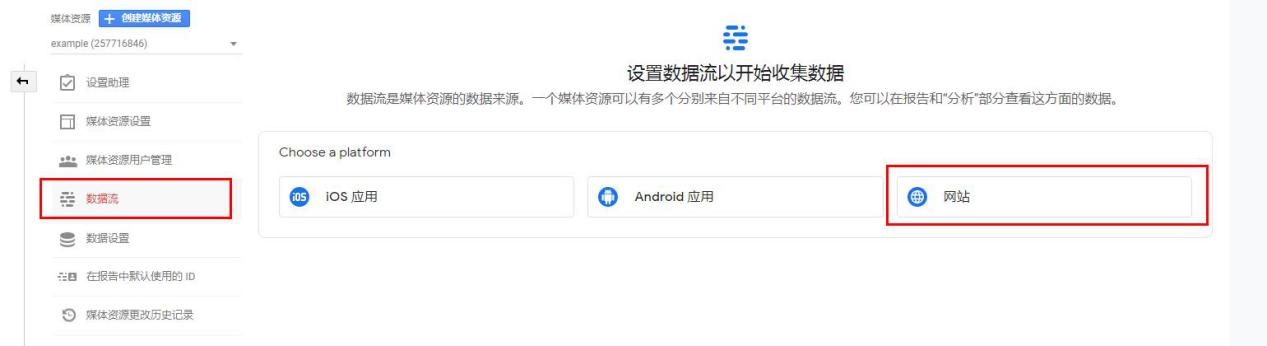
10)输入网站网址,填写数据流名称
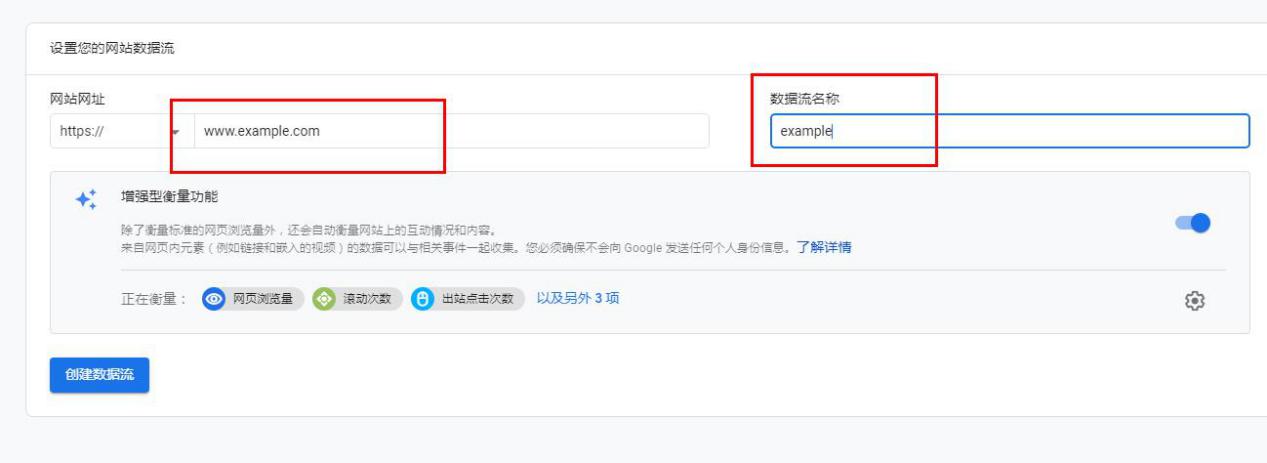
Google Analytics
11)点击创建数据流
12)点击复制衡量ID
Google Analytics
二、设置Google Tag Manager(GTM)
为什么使用GTM?
A. 使用这个工具可以非常简单的添加代码,不需要每次再找技术去做,可以极大的简化工作和提高工作效率。
B. 不需要复制Google Analytics代码,只需要使用GA的ID。便于操作。
C. 只需要给网站添加一次GTM代码,不用添加各种代码在网站里,不会影响网站的加载速度。
D. 便于设置各种事件。
1)登陆
https://tagmanager.google.com/
2)点击创建账号
GoogleTag Manager
3)填写账号名称
GoogleTag Manager
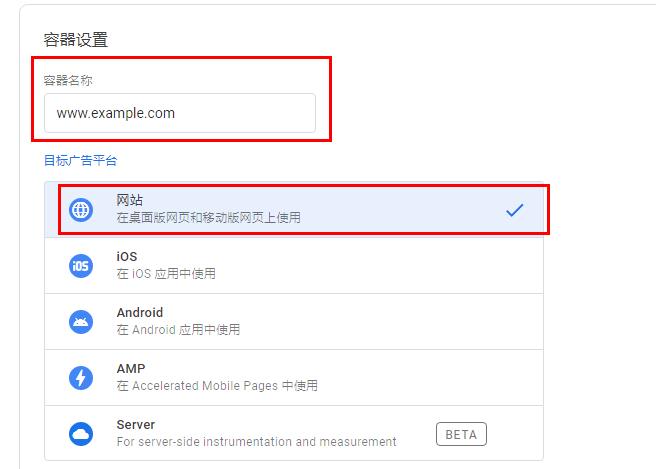
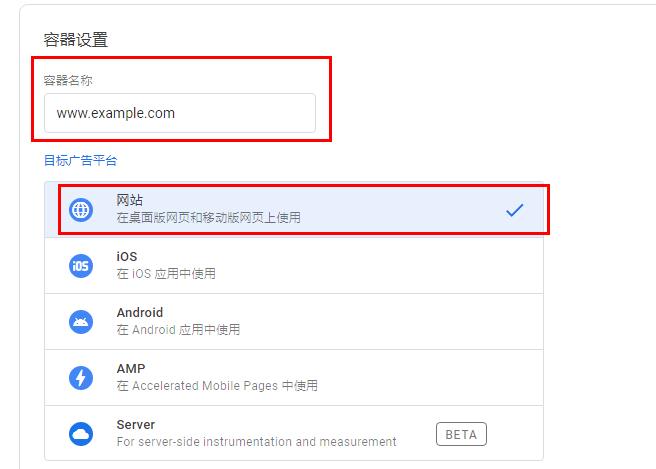
4)输入网站网址,目标广告平台选择网站
GoogleTag Manager
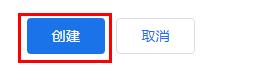
5)点击创建
GoogleTag Manager
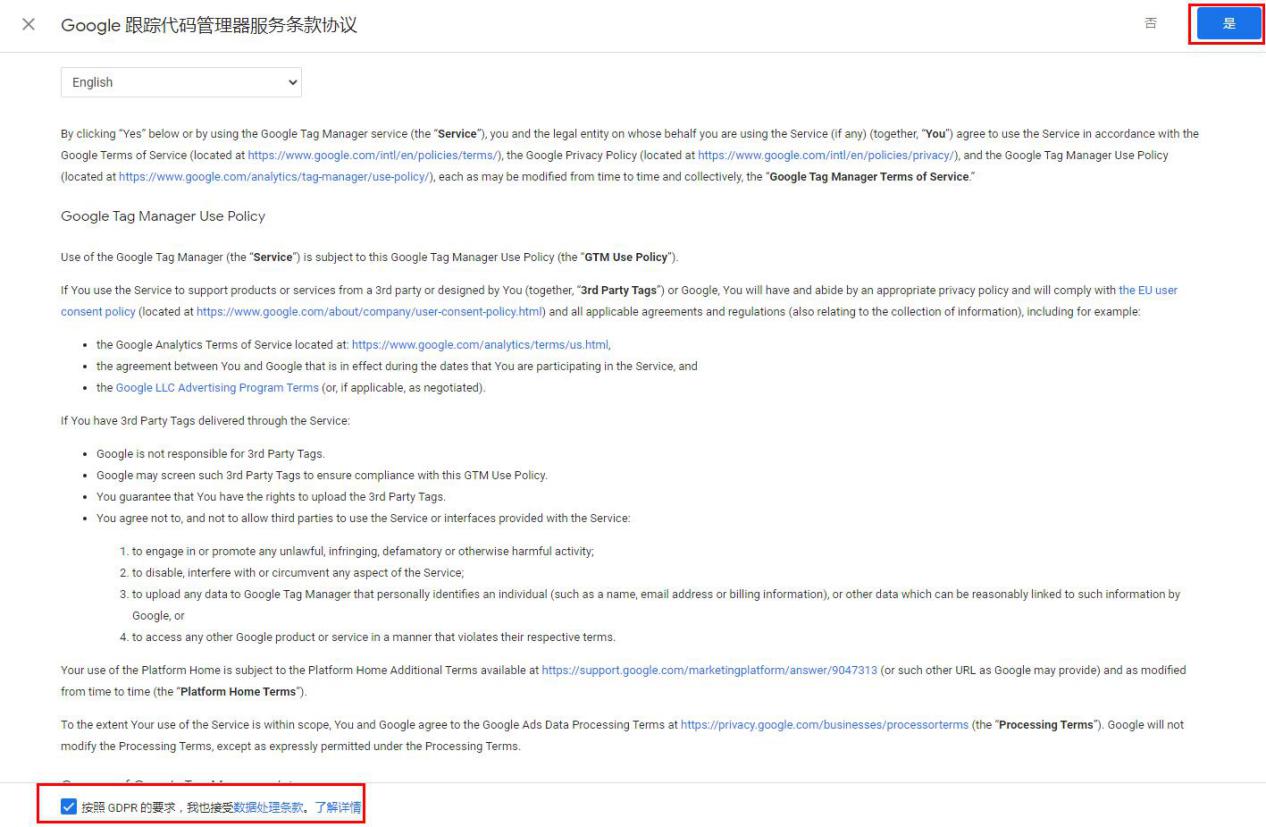
6)出现新的弹窗页,勾选要求框,点击是
GoogleTag Manager
7)出现代码弹窗,发送给技术,添加代码
GoogleTag Manager
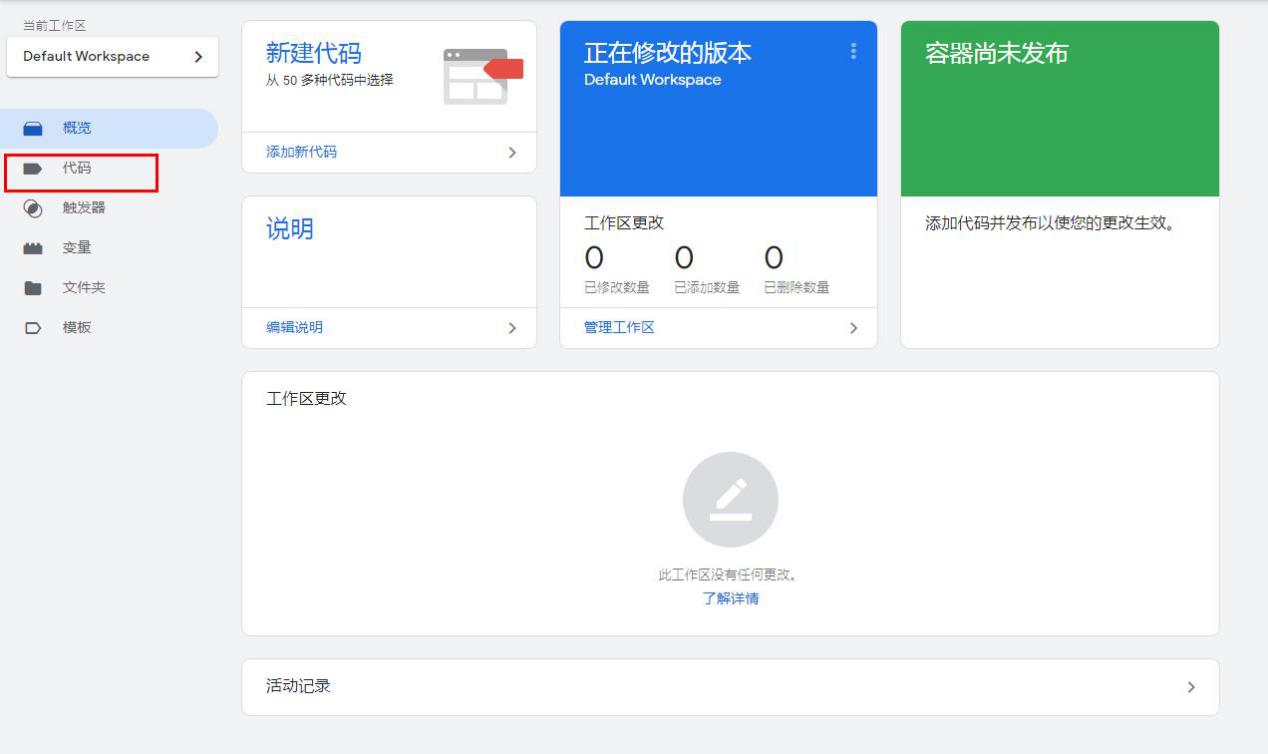
8)点击确定
GoogleTag Manager
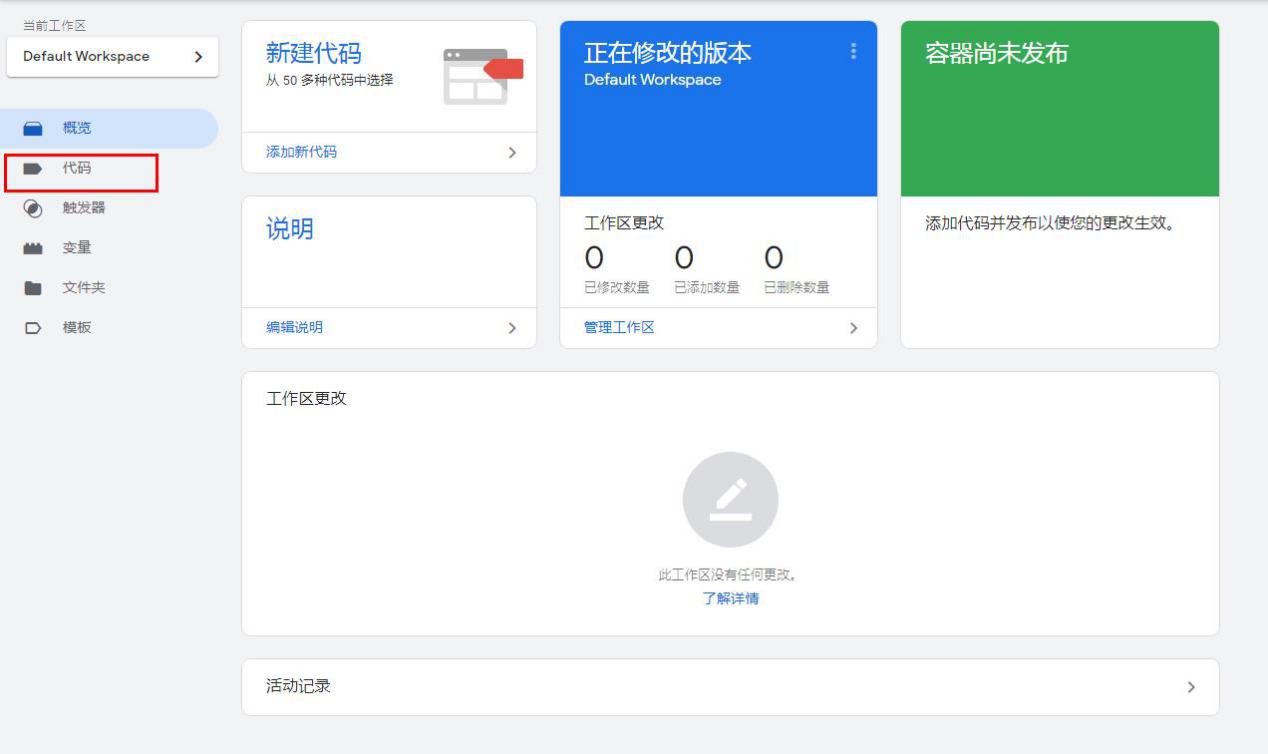
9)点击代码
GoogleTag Manager
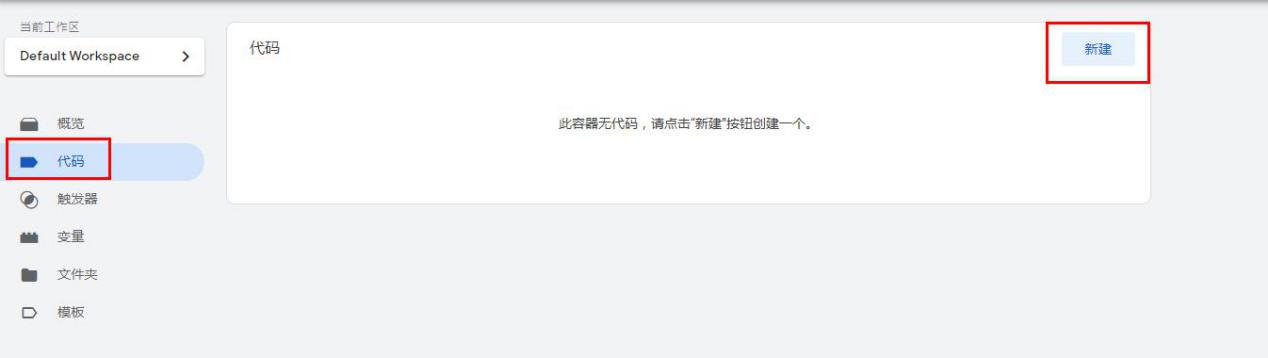
10)点击新建
GoogleTag Manager
11)点击笔形编辑
GoogleTag Manager
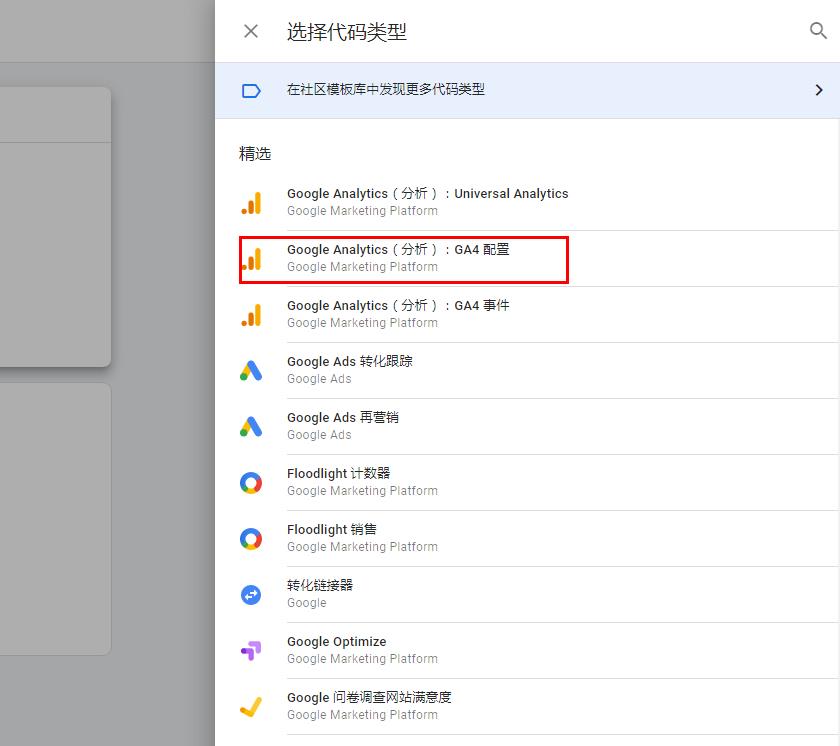
12)选择Google Analytics(分析):GA4 配置
GoogleTag Manager
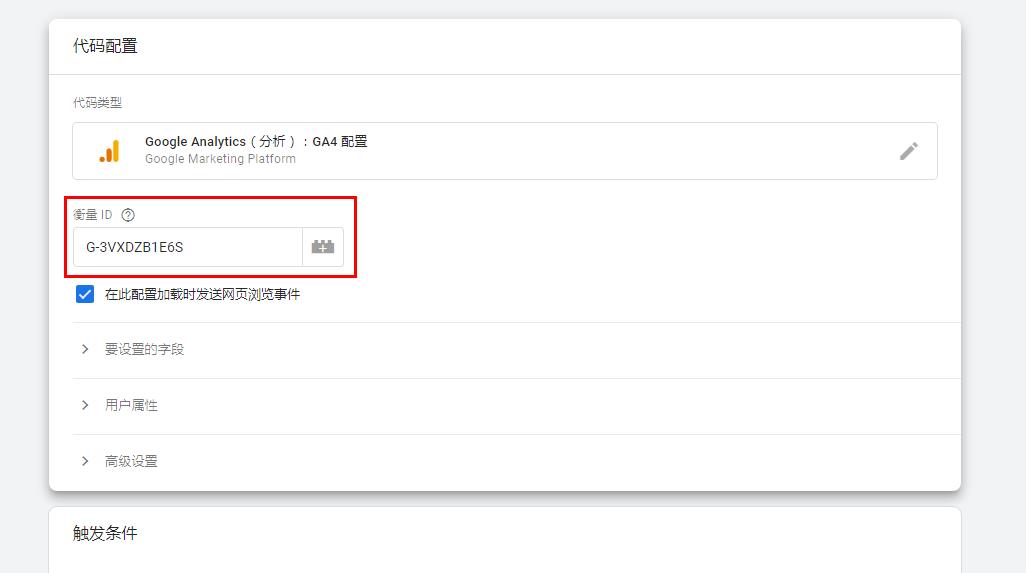
13)输入之前复制的GA衡量ID
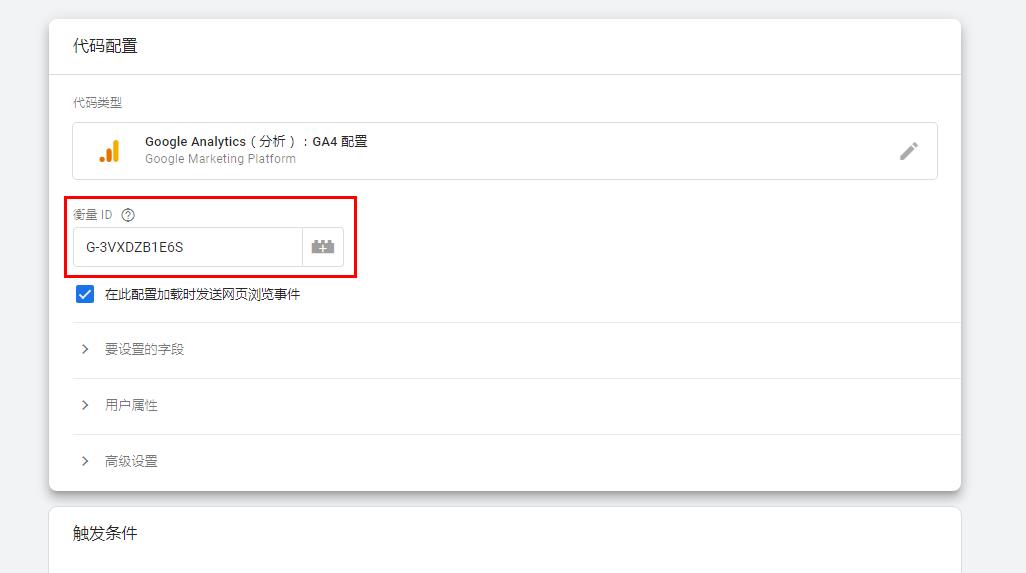
GoogleTag Manager
14)点击触发条件右边的笔形编辑
GoogleTag Manager
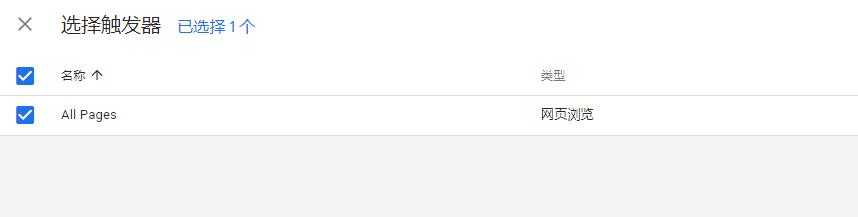
15)勾选
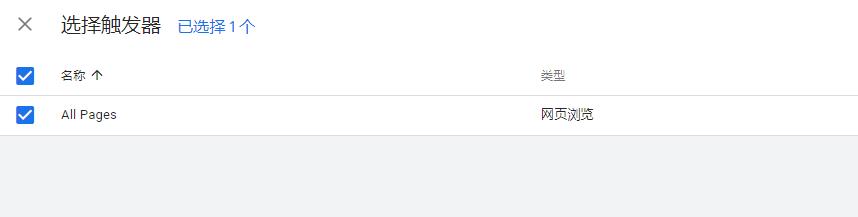
GoogleTag Manager
16)点击添加
GoogleTag Manager
17)跳转到完整界面
GoogleTag Manager
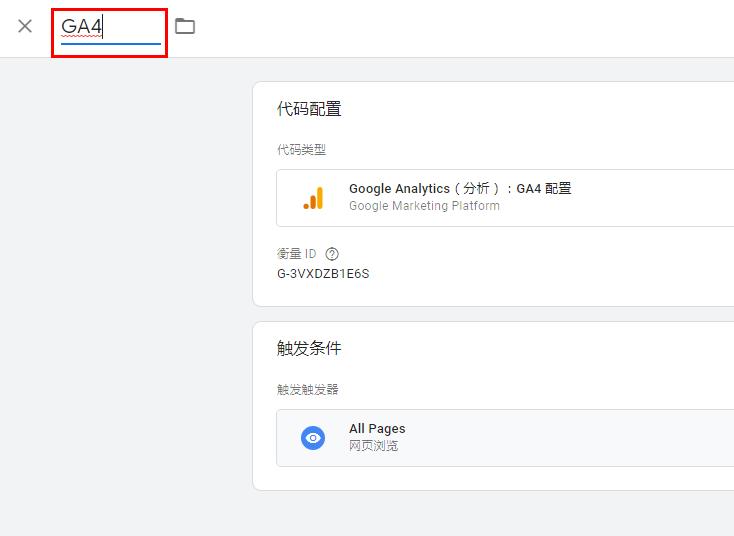
18)设置名称
GoogleTag Manager
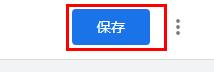
19)点击保存
GoogleTag Manager
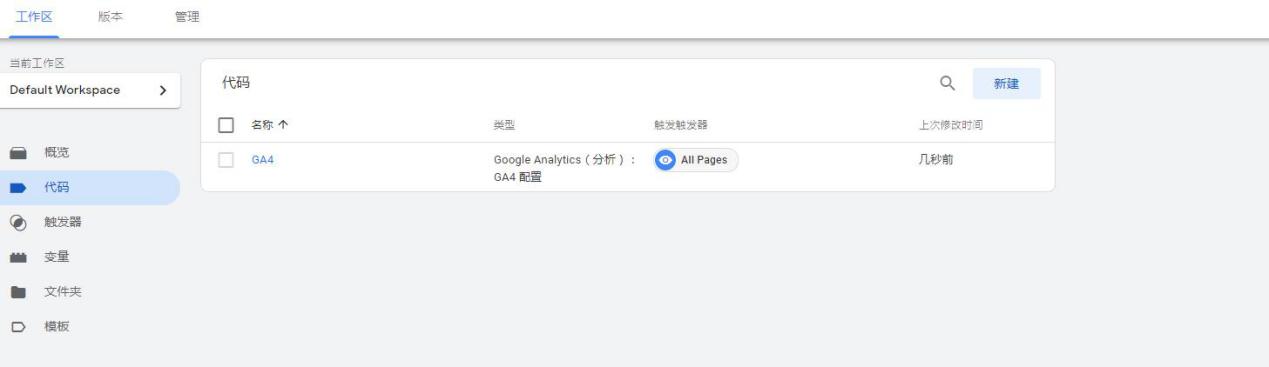
20)跳转到主页界面
GoogleTag Manager
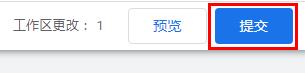
21)点击提交
GoogleTag Manager
22)点击发布
GoogleTag Manager
23)点击继续
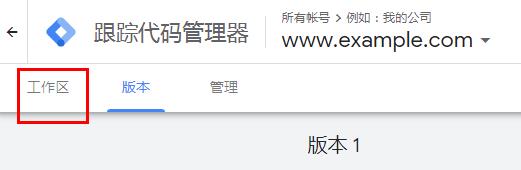
GoogleTag Manager
24)出现正在发布页面
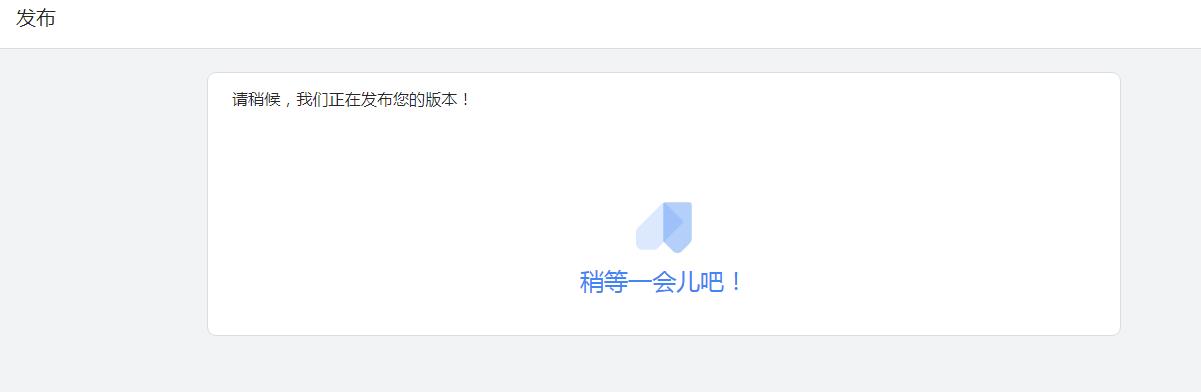
GoogleTag Manager
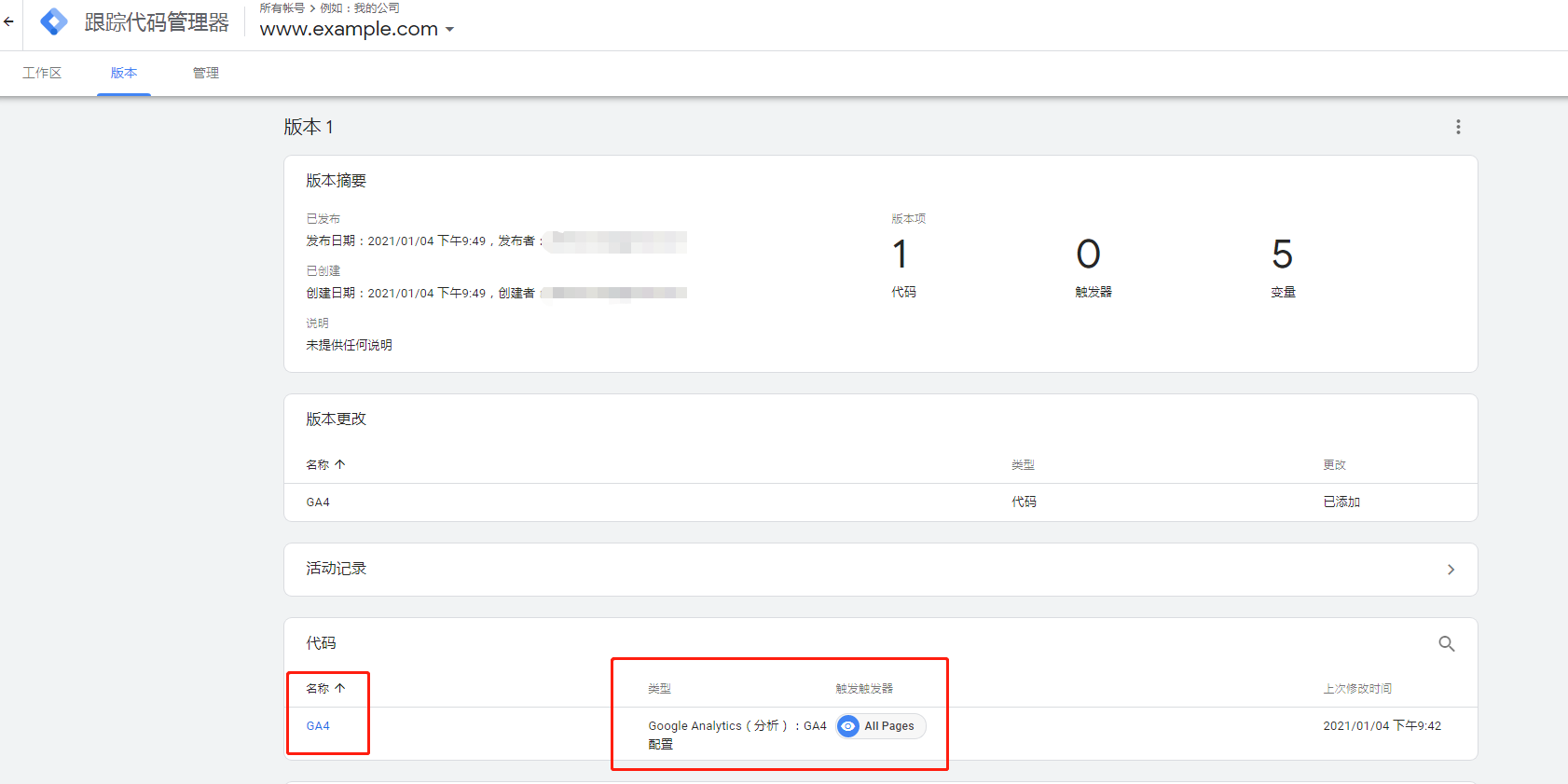
25)出现发布成功页面
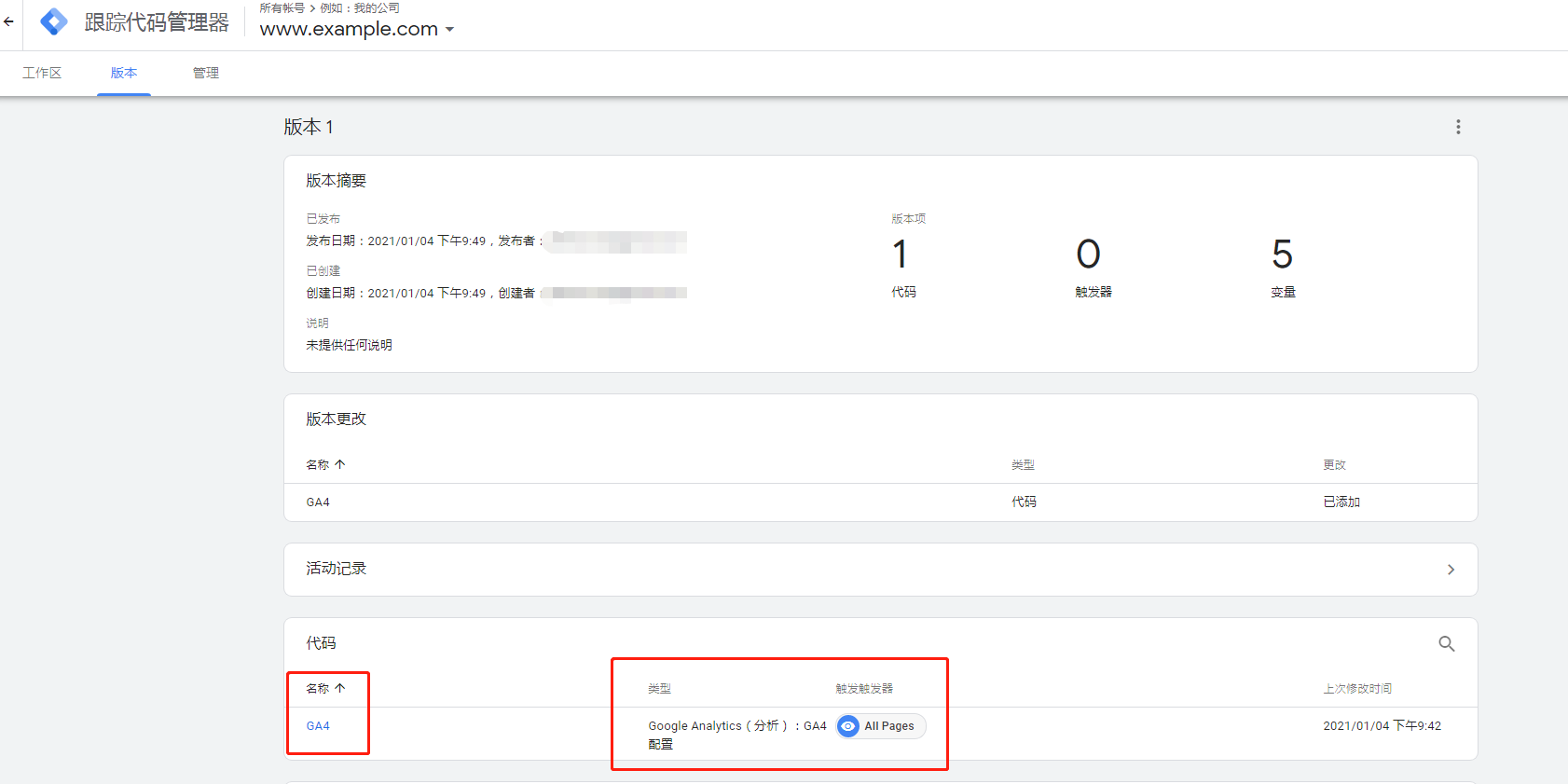
GoogleTag Manager
到这里网站的Google Analytics代码就添加完毕。
三、设置事件
下面是事件代码的安装,这里以购买成功为例。
1) 点击工作区
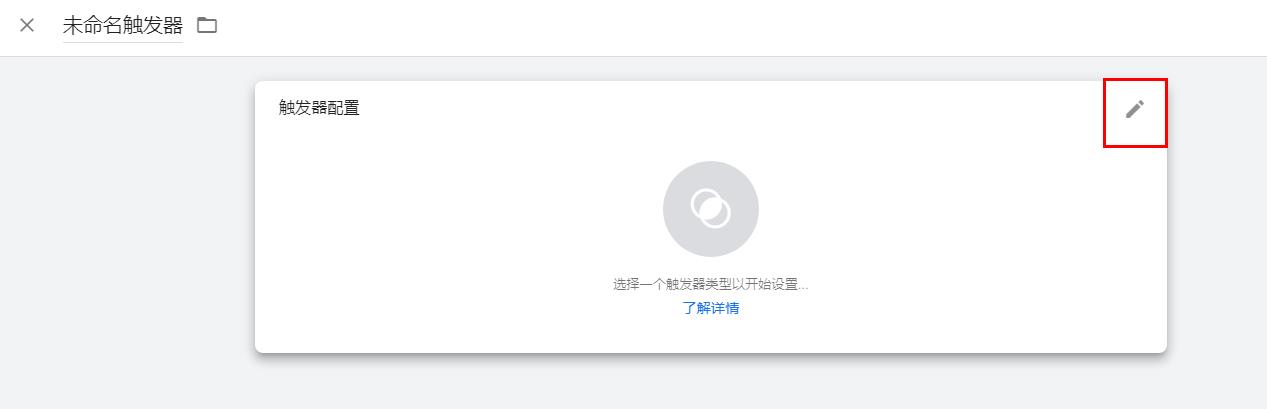
GoogleTag Manager
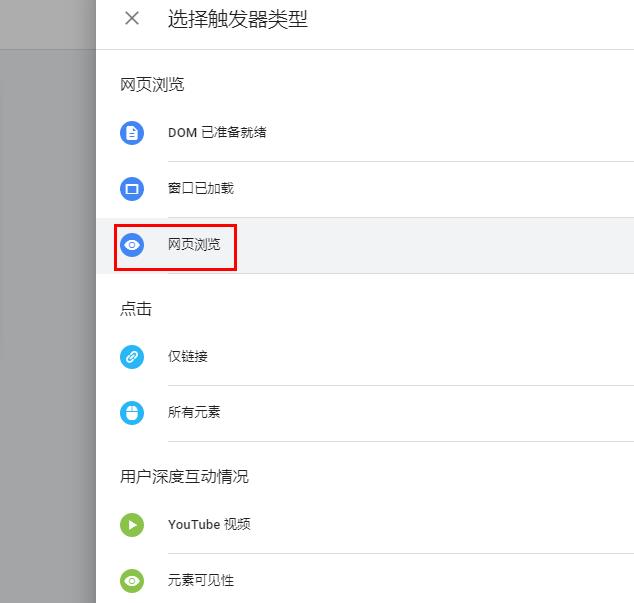
2) 点击触发器
GoogleTag Manager
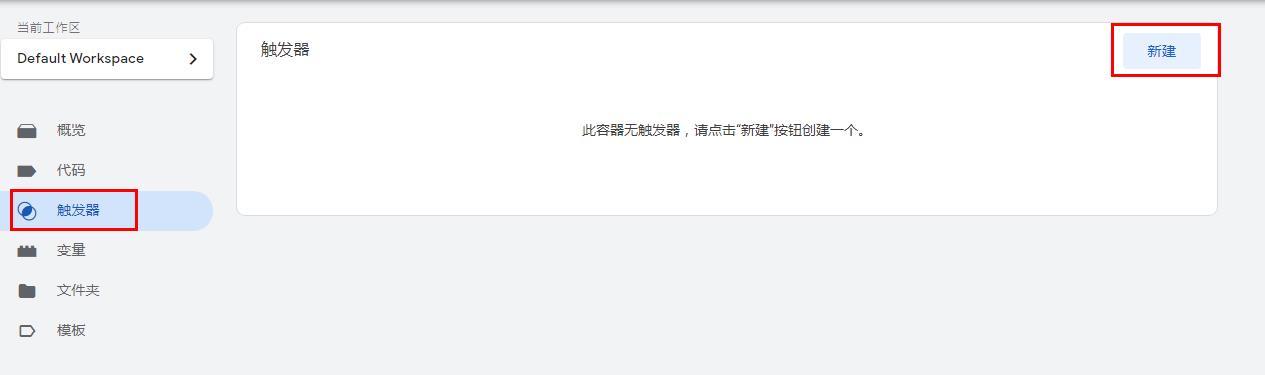
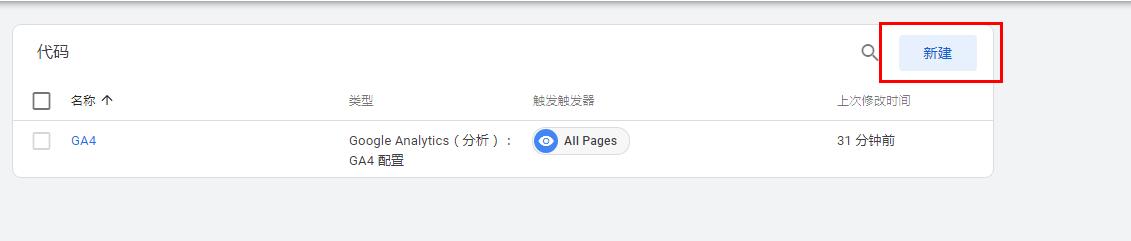
3) 点击新建
GoogleTag Manager
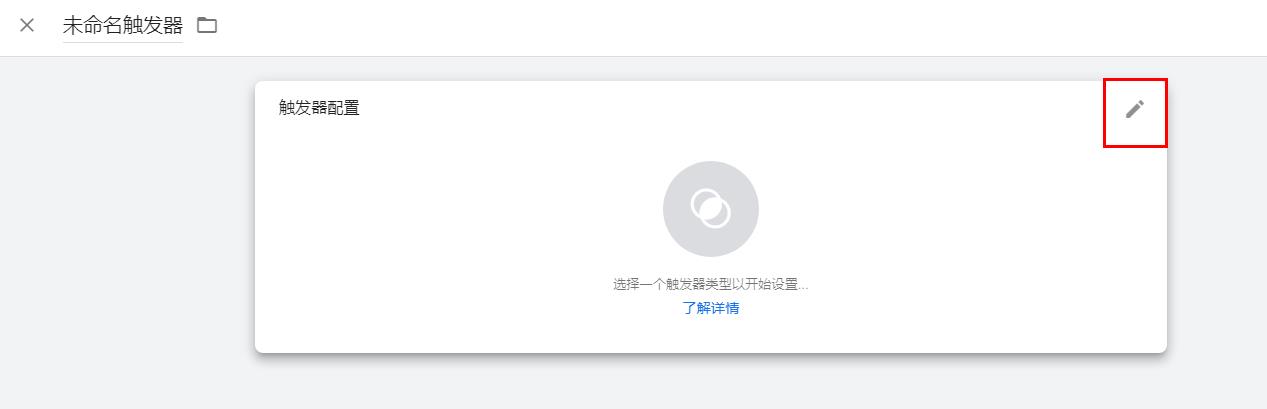
4) 点击笔形编辑
GoogleTag Manager
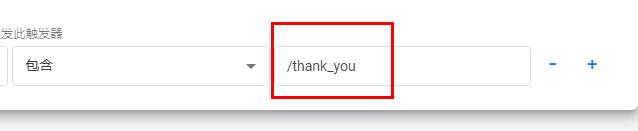
5) 选择网页浏览
GoogleTag Manager
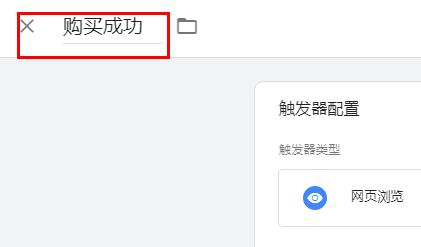
6) 选择某些网页浏览
GoogleTag Manager
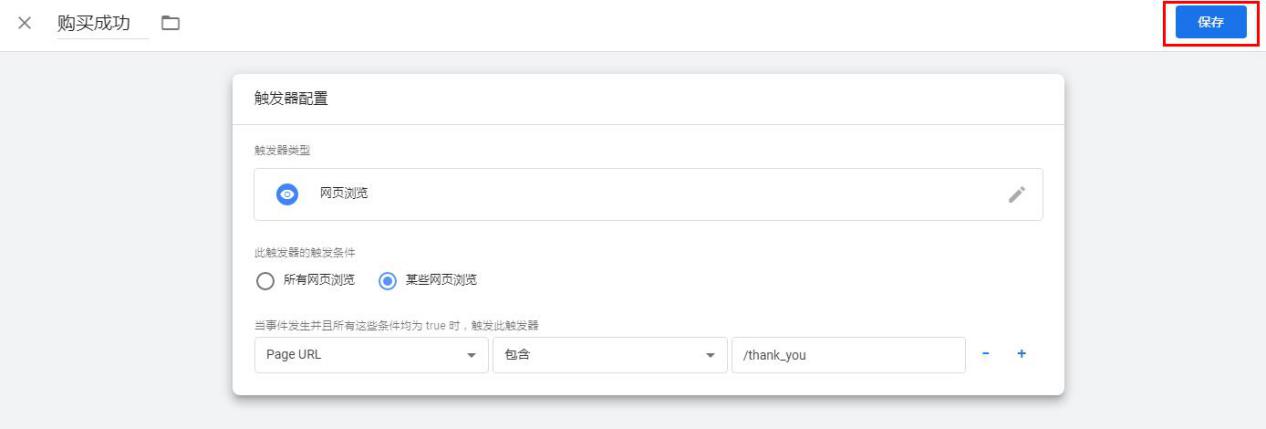
7) 选择Page URL
GoogleTag Manager
8) 输入购买成功页面的链接

GoogleTag Manager
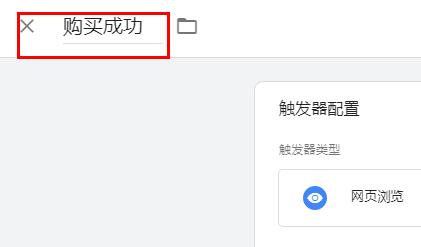
9) 输入名称
GoogleTag Manager
10) 点击保存
GoogleTag Manager
11) 点击提交
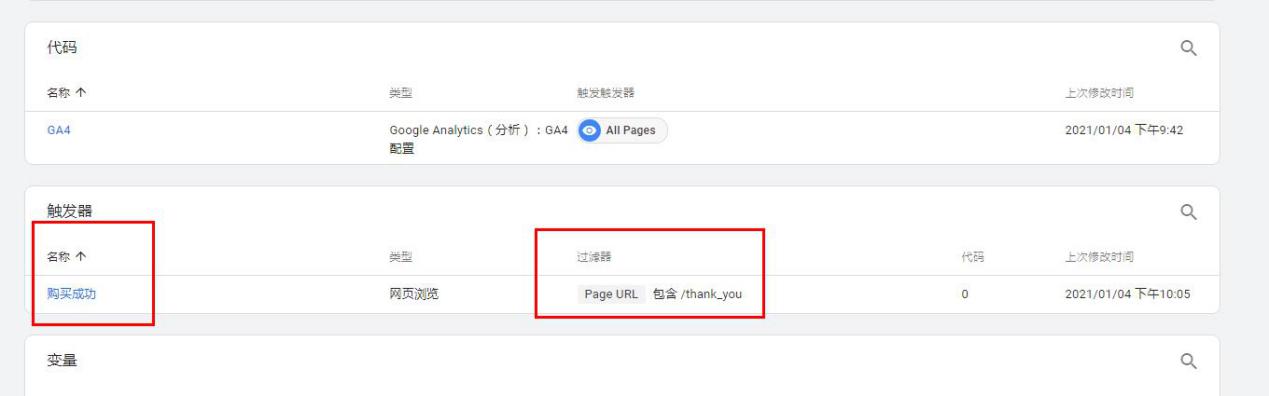
GoogleTag Manager
12) 点击发布
GoogleTag Manager
13) 点击继续
GoogleTag Manager
14) 正在发布
GoogleTag Manager
15) 发布成功
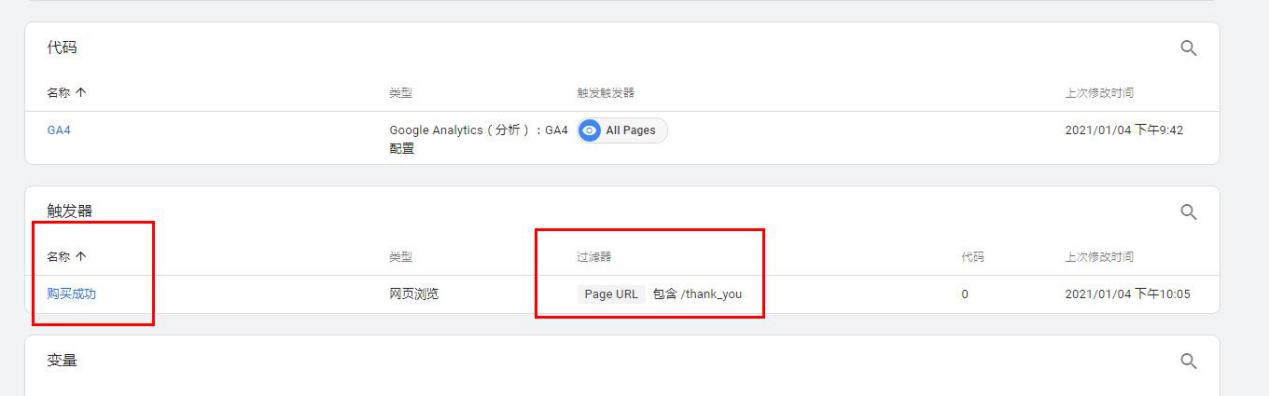
GoogleTag Manager
16) 点击工作区
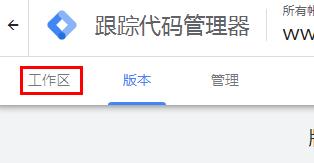
GoogleTag Manager
17) 点击代码
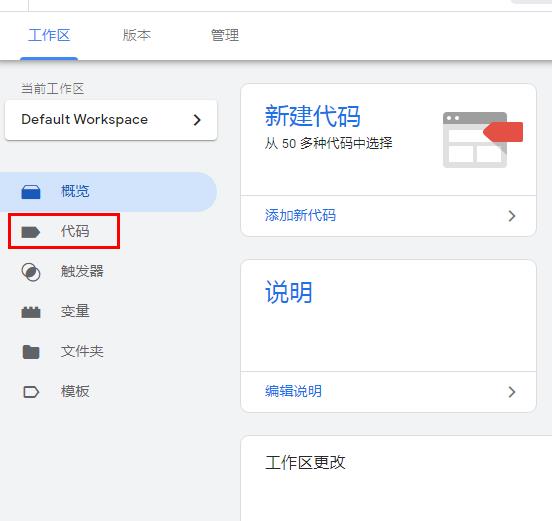
GoogleTag Manager
18) 点击新建
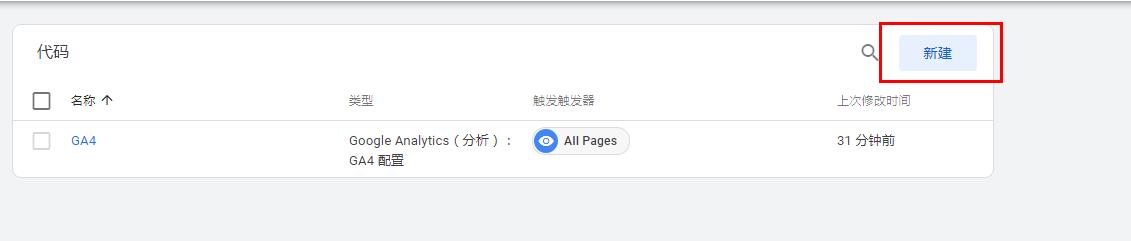
GoogleTag Manager
19) 点击笔形编辑
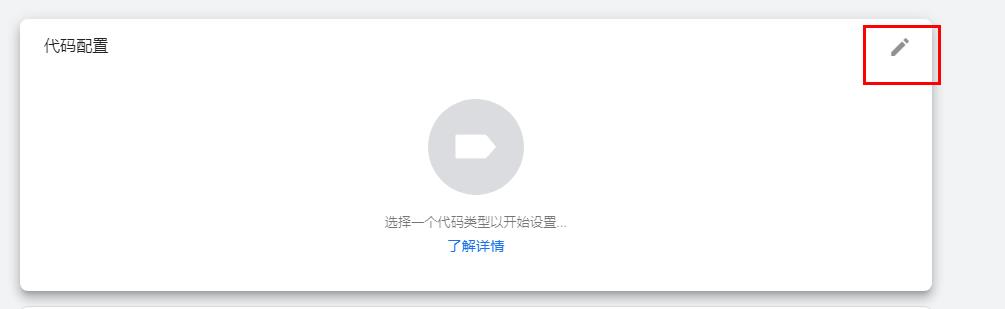
GoogleTag Manager
20) 选择Google Analytics(分析):GA4 事件
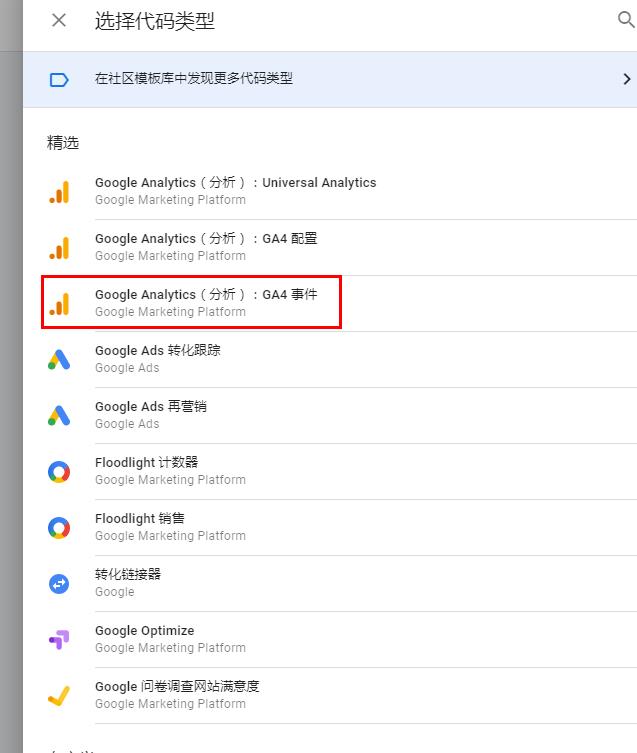
GoogleTag Manager
21) 选择之前设置的GA4代码
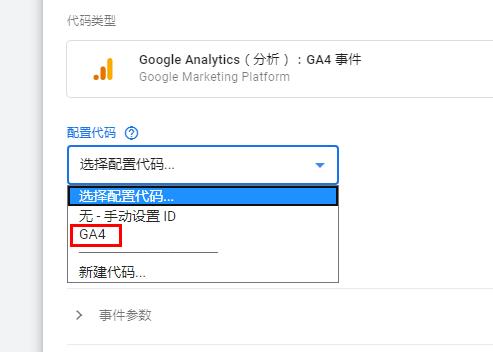
GoogleTag Manager
22) 点击事件名称+号
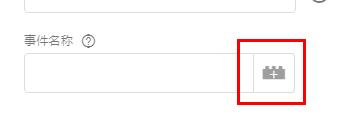
GoogleTag Manager
23) 选择Event
GoogleTag Manager
24) 点击触发条件笔形编辑
GoogleTag Manager
25) 勾选之前设置的购买成功

GoogleTag Manager
26) 点击添加

GoogleTag Manager
27) 设置名称
GoogleTag Manager
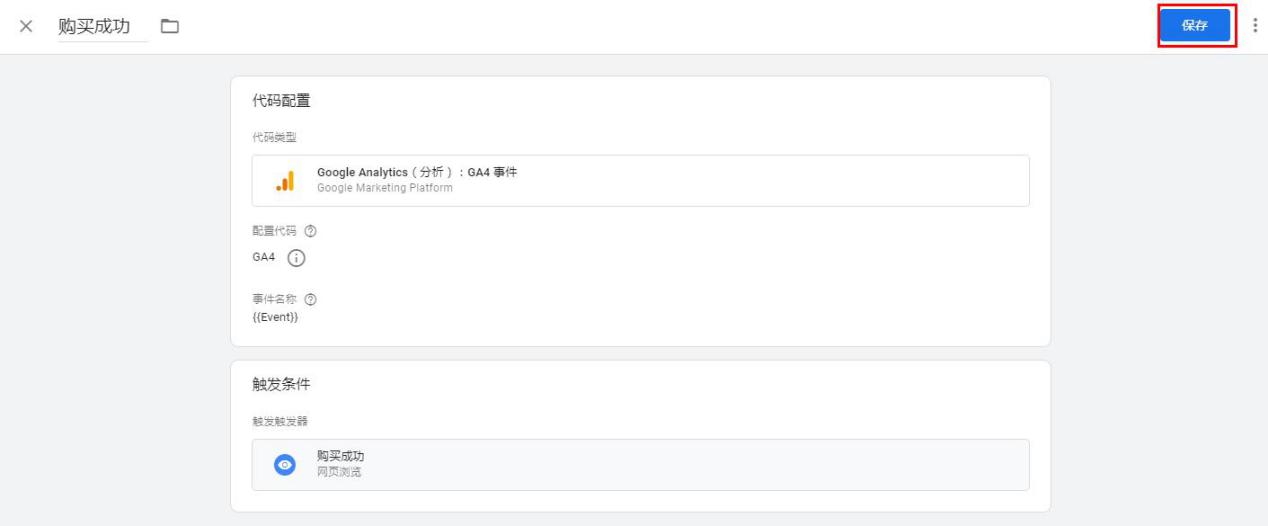
28)点击保存
GoogleTag Manager
29)点击提交

GoogleTag Manager
30)点击发布
GoogleTag Manager
31)点击继续
GoogleTag Manager
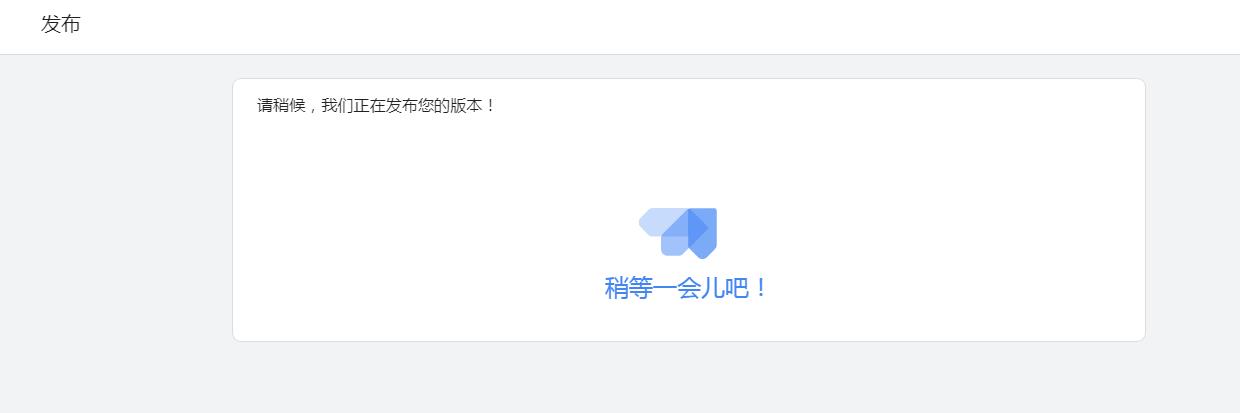
32)正在发布
GoogleTag Manager
33)发布成功
GoogleTag Manager
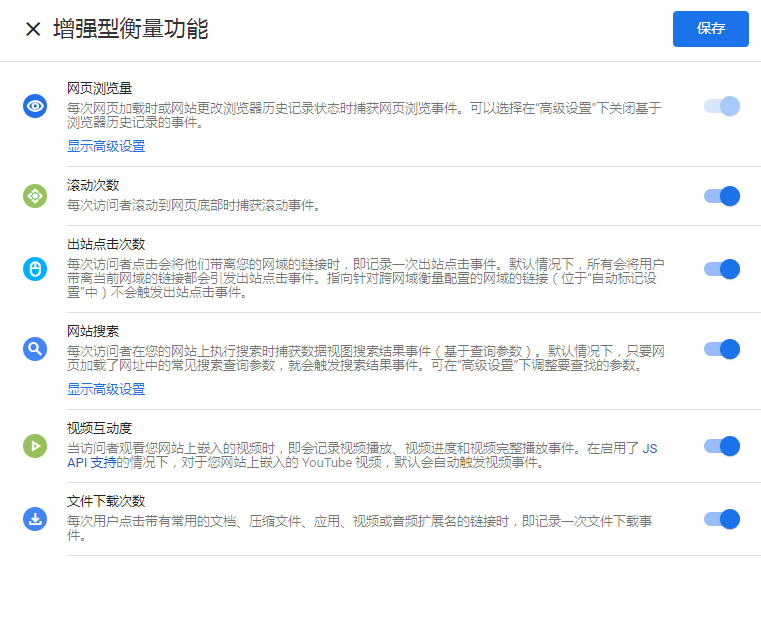
35)在设置GA数据流的时候,默认使用了增强型衡量功能,所以在24小时内,顾客在网站的一些行为GA会自动成为事件。
GoogleTag Manager
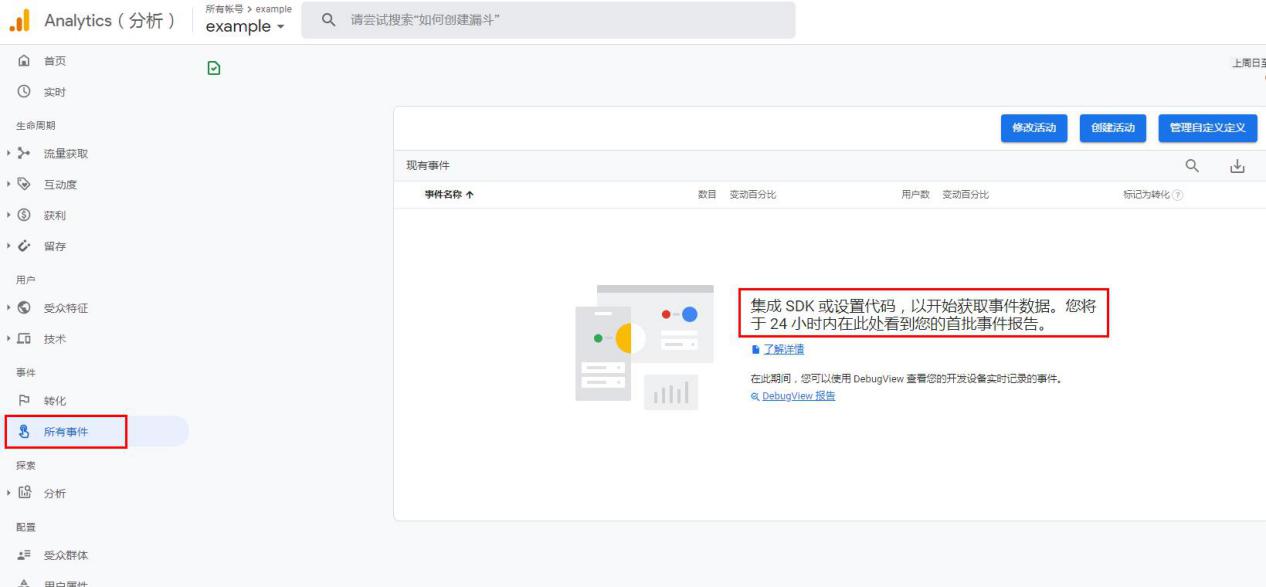
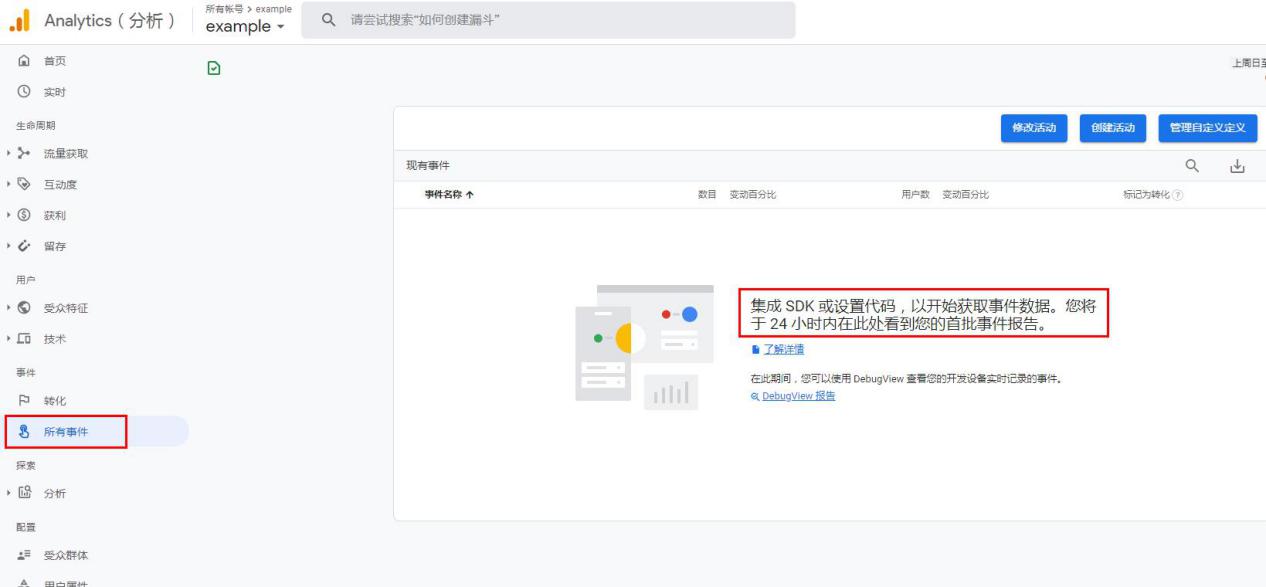
36)返回Google Analytics,点击所有事件
Google Analytics
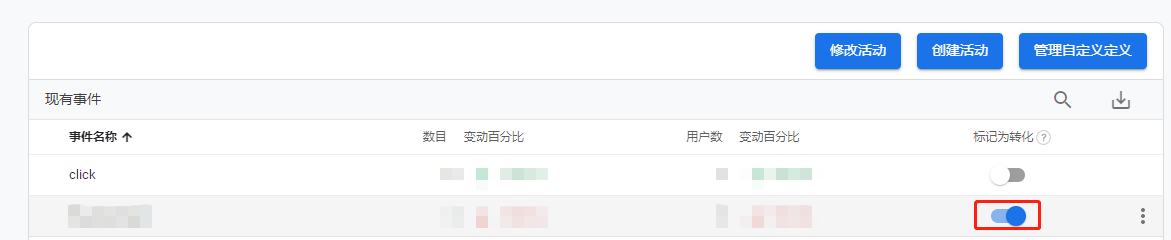
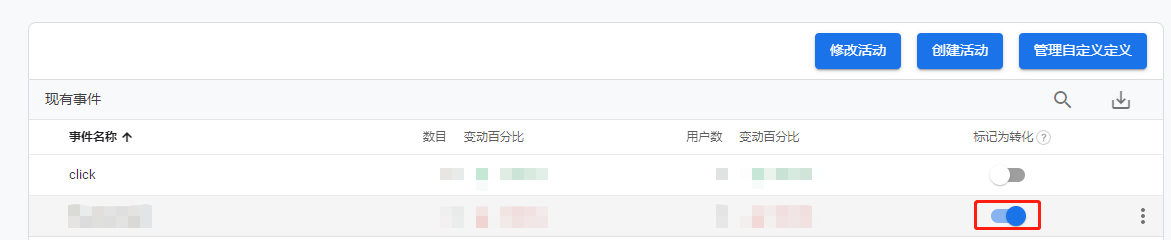
37) 等待事件生成后,选择目标事件标记为转化。
Google Analytics